1、点击打开手机上的便签。
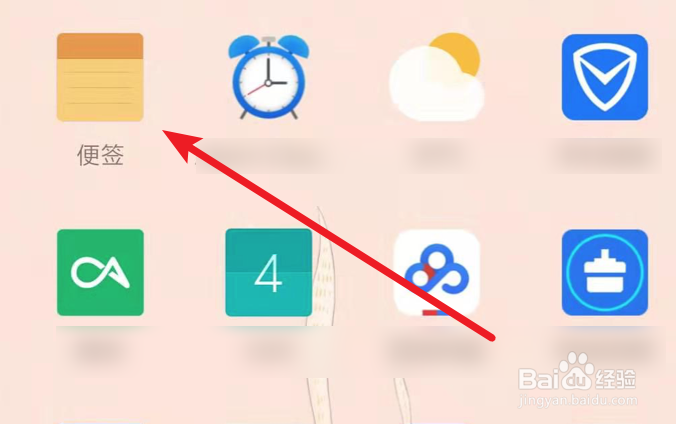
2、打开后,点击上方的‘便签’

3、在下菜单上,点击‘新建文件夹’

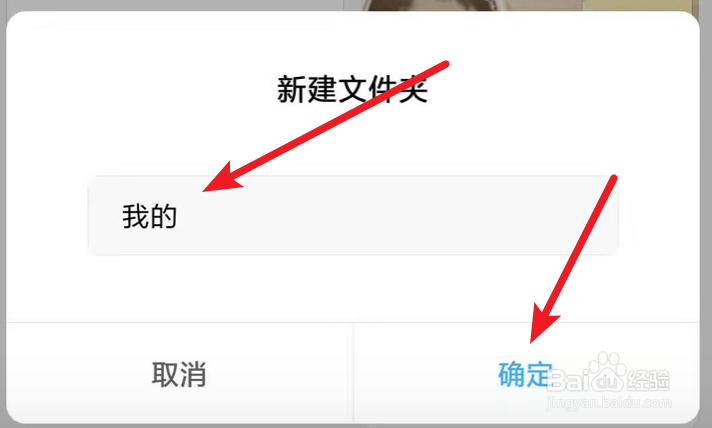
4、输入文件夹的名称,点击确定按钮。
5、长按一个便签,然后可以对其进行选择操作。

6、选中后,点击下方的移动按钮。

7、然后选择移动到的文件夹,可以新建一个,也可以选择刚才我们建好的文件夹。

8、点击便签,在下拉菜单里点击‘我的'这个目录。

9、来到文件夹里,就可以看到刚才移动过来的二个便签了。

时间:2026-04-23 07:12:13
1、点击打开手机上的便签。
2、打开后,点击上方的‘便签’
3、在下菜单上,点击‘新建文件夹’
4、输入文件夹的名称,点击确定按钮。
5、长按一个便签,然后可以对其进行选择操作。
6、选中后,点击下方的移动按钮。
7、然后选择移动到的文件夹,可以新建一个,也可以选择刚才我们建好的文件夹。
8、点击便签,在下拉菜单里点击‘我的'这个目录。
9、来到文件夹里,就可以看到刚才移动过来的二个便签了。
