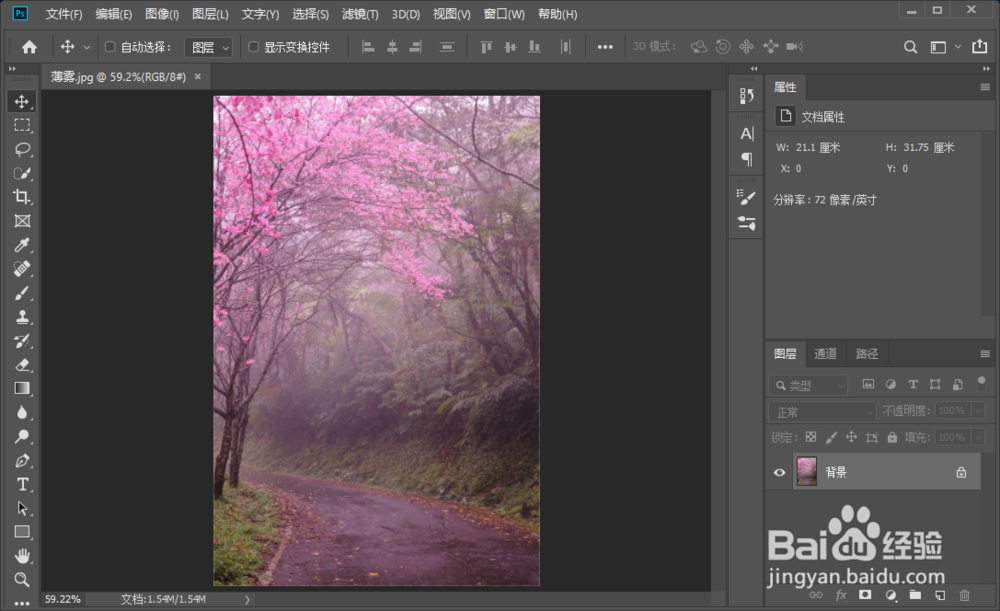
1、启动PS并导入这张薄雾照片
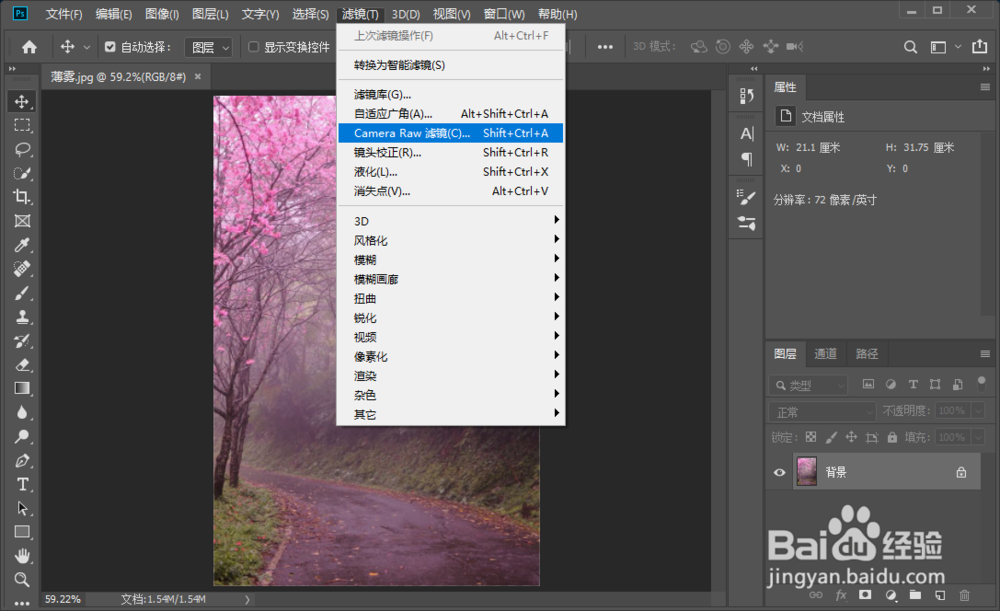
2、在顶部点击【滤镜】-【Camera Raw滤镜】
3、在RAW中选择第一个,找到【去除薄雾】,把锚点往右边拉动

4、如果你的PS版本比较老,在RAW中点击【效果】,可以找到去除薄雾。最新的版本中已经把去除薄雾给放到第一个调整中了

5、拉动后可以看到薄雾去除了很多,但还是有,继续调整清晰度
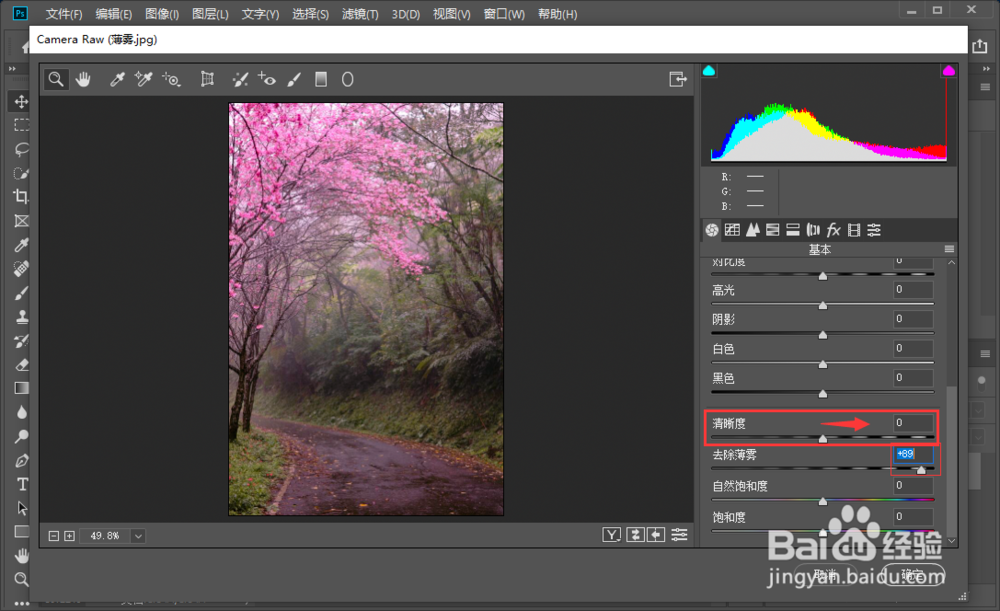
6、调整好清晰度后,图片会变暗,调整高光、阴影等色值后就可以啦

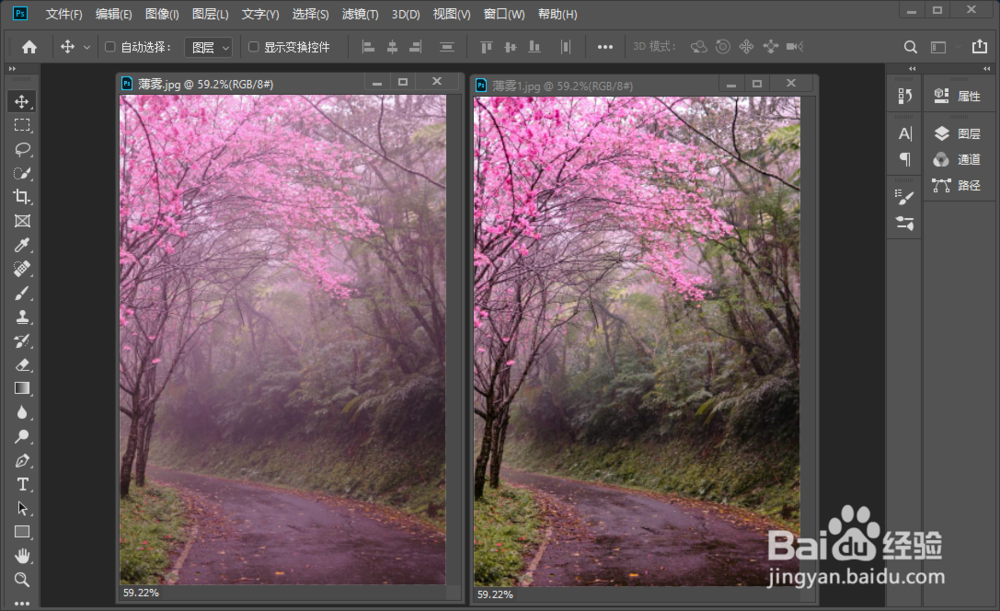
7、可以看到PS前后的对比,效果还是很明显的哦
时间:2026-04-21 19:26:38
1、启动PS并导入这张薄雾照片
2、在顶部点击【滤镜】-【Camera Raw滤镜】
3、在RAW中选择第一个,找到【去除薄雾】,把锚点往右边拉动
4、如果你的PS版本比较老,在RAW中点击【效果】,可以找到去除薄雾。最新的版本中已经把去除薄雾给放到第一个调整中了
5、拉动后可以看到薄雾去除了很多,但还是有,继续调整清晰度
6、调整好清晰度后,图片会变暗,调整高光、阴影等色值后就可以啦
7、可以看到PS前后的对比,效果还是很明显的哦
