如何配置Win10的账户及密码?

 时间:2026-04-22 23:32:31

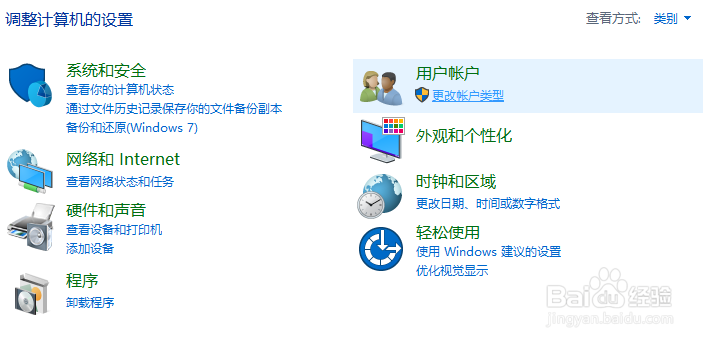
1、【开始】找到【控制面板】路径

如何配置Win10的账户及密码?

2、打开【控制面板】,选择【更改账户类型】

如何配置Win10的账户及密码?

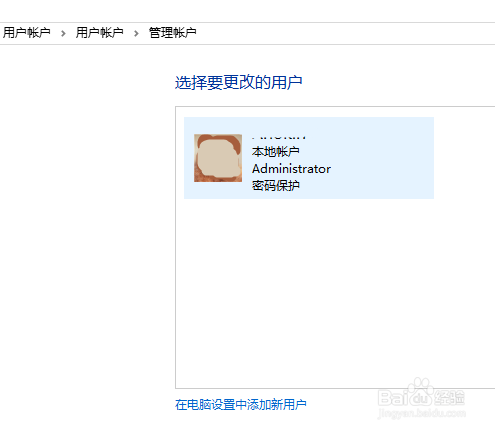
3、选择要进行更改的用户,点击进入,选择【更改账户类型】

如何配置Win10的账户及密码?

如何配置Win10的账户及密码?

4、进入【更改账户类型】,点击选择【标准】,将账户变为标准账户类型。完成后,【更改账户类型】即可。

如何配置Win10的账户及密码?

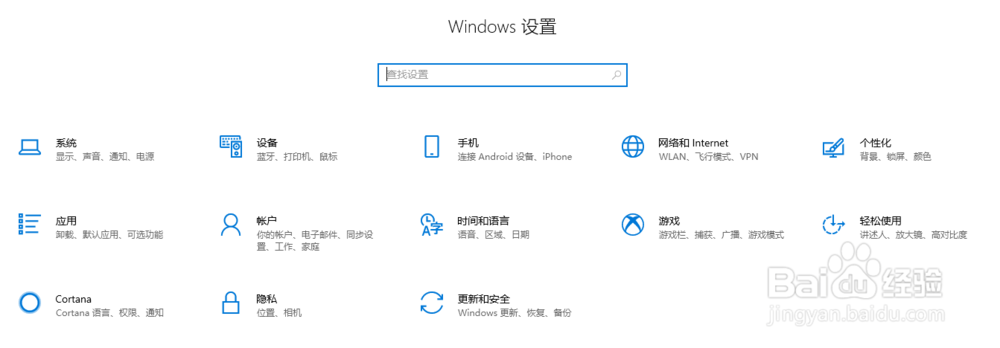
5、【开始】-【设置】-【账户】

如何配置Win10的账户及密码?

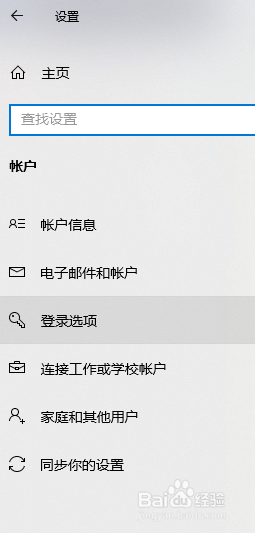
6、进入后,选择【登陆选项】

如何配置Win10的账户及密码?

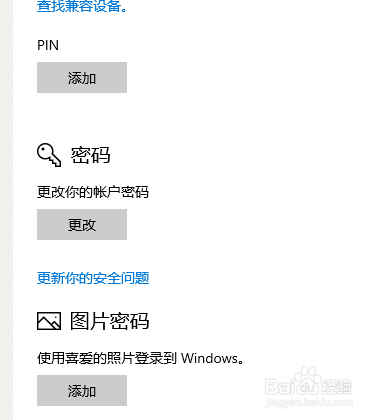
7、尚未设置密码的话,系统会提示添加密码。

已设置密码的,会有【更改】选项。
如何配置Win10的账户及密码?

8、更改密码,点击【更改】,输入当前密码,进行【下一步】

如何配置Win10的账户及密码?

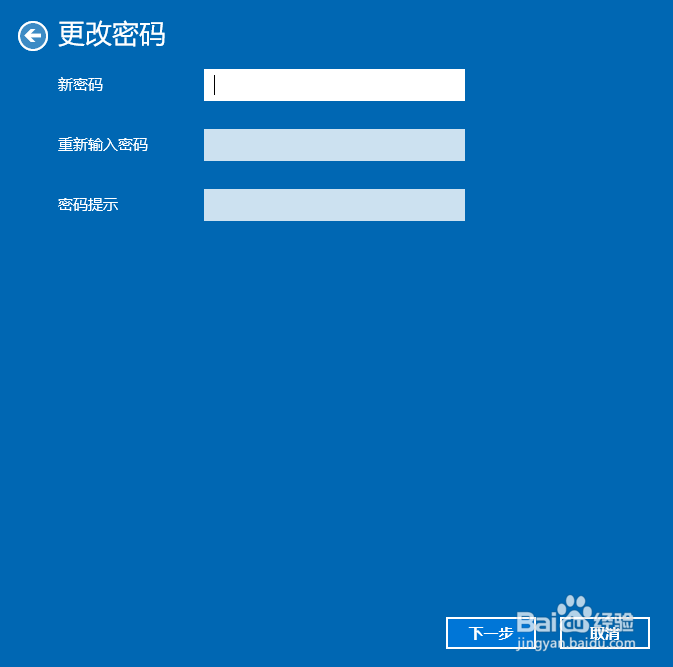
9、输上新密码,并确认,设置密码提示,【下一步】,然后点击【完成】即可。

如何配置Win10的账户及密码?

  • 以管理员身份运行cmd怎么操作
  • 重装了盗版系统如何恢复正版
  • 重装系统win10步骤和详细教程
  • 如何安装windows10
  • 不用u盘重装系统win10
  • 热门搜索
    诚信守法手抄报 安全乘车手抄报 我的家乡手抄报图片 法制安全手抄报图片 数学手抄报版面设计 手抄报的花边怎么画 屋顶上的小孩手抄报 三节手抄报 预防结核病手抄报 铁路安全手抄报