1、教程以新建的Excel电子表格为例来介绍如何快速为合并单元格进行重新编号技巧。

2、右键单击Excel应用图标,然后在弹出的右键菜单中选中打开。

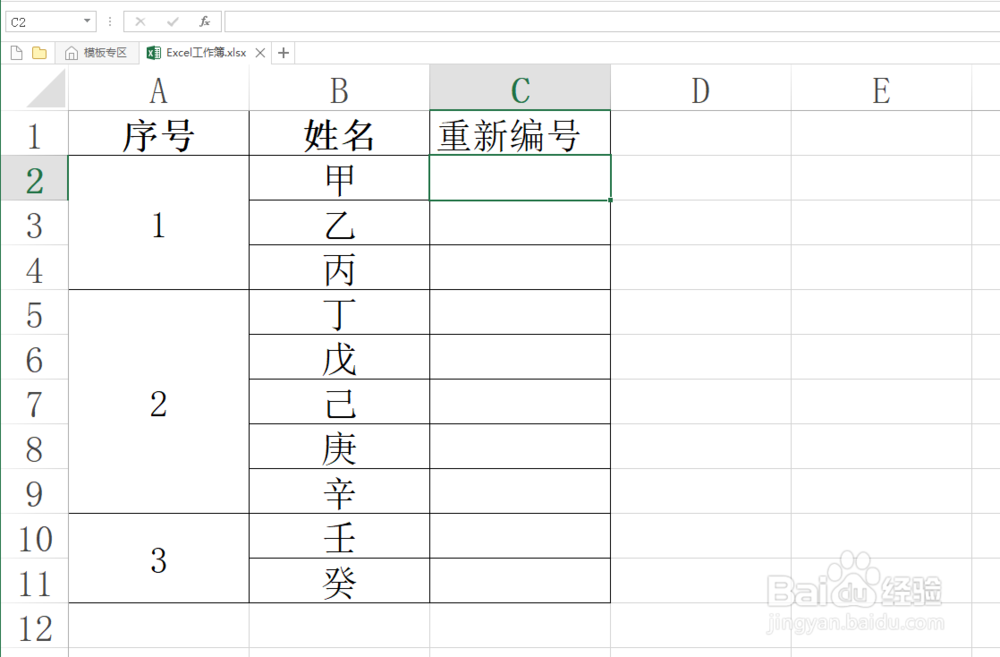
3、教程以下列数据为例来介绍如何为合并单元格进行重新编号。

4、首先选择C2单元格。
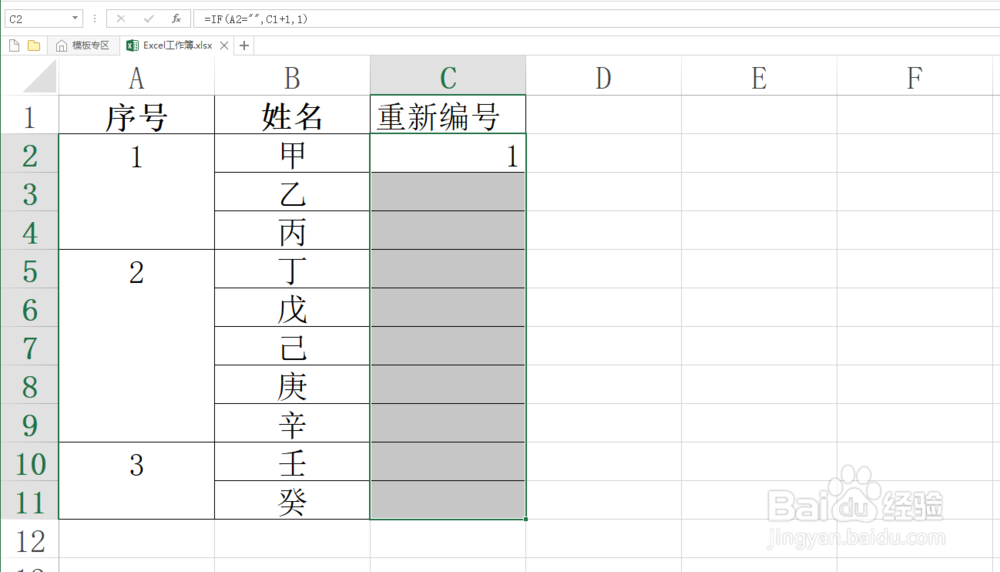
5、然后在编辑栏中输入或复制粘贴以下函数公式:
=IF(A2="",C1+1,1)
然后按Enter键确认,式中A2表示A列中第一个合并单元格开始的位置。

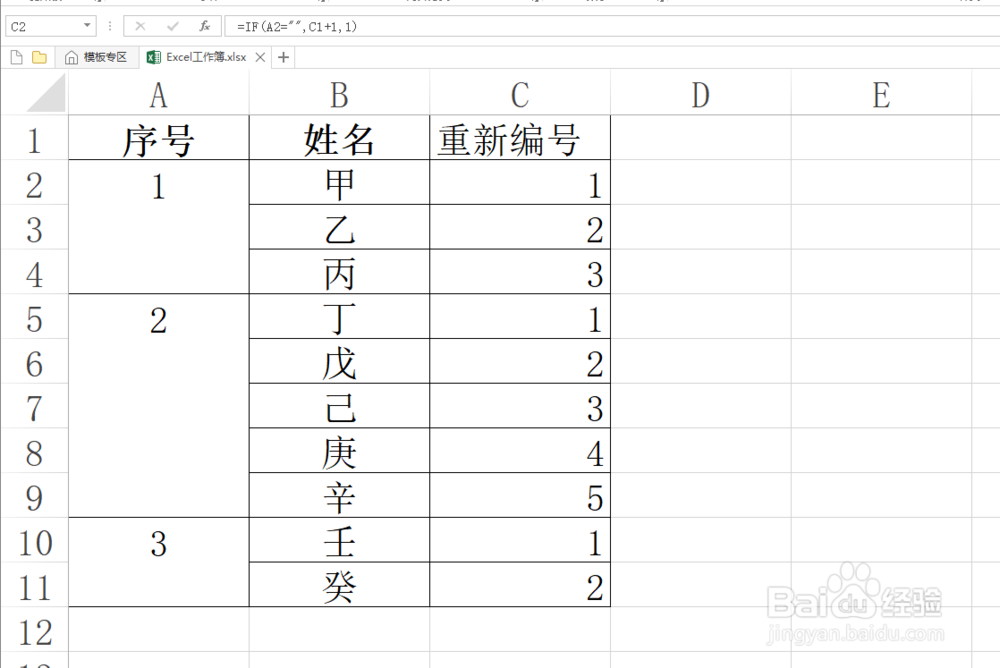
6、框选重新编号区域,然后按下Ctrl+D键实现向下填充即可,如图所示。
时间:2026-05-01 20:47:40
1、教程以新建的Excel电子表格为例来介绍如何快速为合并单元格进行重新编号技巧。
2、右键单击Excel应用图标,然后在弹出的右键菜单中选中打开。
3、教程以下列数据为例来介绍如何为合并单元格进行重新编号。
4、首先选择C2单元格。
5、然后在编辑栏中输入或复制粘贴以下函数公式:
=IF(A2="",C1+1,1)
然后按Enter键确认,式中A2表示A列中第一个合并单元格开始的位置。
6、框选重新编号区域,然后按下Ctrl+D键实现向下填充即可,如图所示。
