1、在条码打印软件新建标签后,点击软件上方工具栏中的“数据库设置”按钮,在数据库设置对话框中,点击“添加”,选择要导入的excel表,根据提示点击浏览-测试连接-添加-关闭,如图所示:

2、点击软件左侧的“实心A”按钮,在画布上绘制普通文本对象,双击普通文本,在图形属性-数据源中,点击“修改”按钮,数据对象类型选择“数据库导入”,在字段中选择相应的字段,点击编辑-确定。如果需要设置竖向排版,有关步骤可以参考:标签打印软件如何竖向排版文字。效果如图所示:

3、点击软件左侧的“插入位图图片”按钮,在画布上绘制位图对象,双击位图,在图形属性-数据源中,点击“+”号按钮,数据对象类型选择“数据库导入”,在字段中选择相应的字段,点击添加-确定。

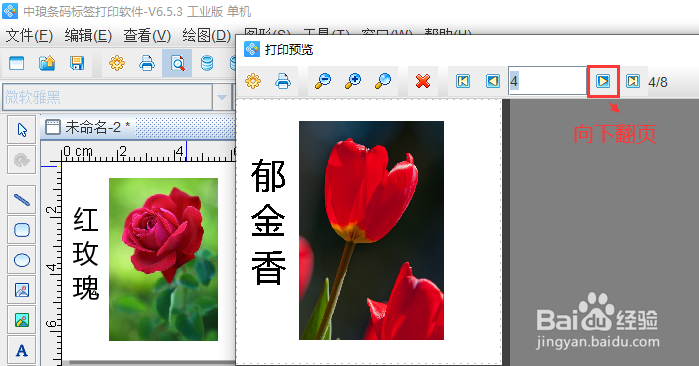
4、点击软件上方工具栏中的“打印预览”按钮或者文件-打印预览,查看批量生成效果,如图所示: