Uplay更新失败解决办法,育碧更新失败怎么办

 时间:2026-02-14 08:23:18

1、首先我们还是试一下重试一次,如果无法成功,继续往下看,如下图所示
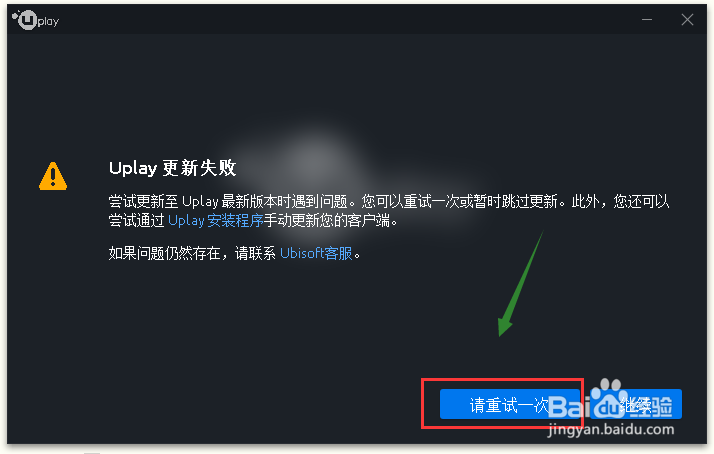
Uplay更新失败解决办法,育碧更新失败怎么办

2、接下来,我们右键单击此电脑,选择属性,如下图所示

Uplay更新失败解决办法,育碧更新失败怎么办

3、选择控制面板主页进入,如下图所示

Uplay更新失败解决办法,育碧更新失败怎么办

4、继续选择网络和internet ,如下图所示

Uplay更新失败解决办法,育碧更新失败怎么办

5、选恩仗择网络和共享中缝柱泥心,如下图所示

Uplay更新失败解决办法,育碧更新失败怎么办

6、点击网络连接的名称,如下图所示

Uplay更新失败解决办法,育碧更新失败怎么办

7、进入属性界面,点击下方的属性按钮,如下图所示

Uplay更新失败解决办法,育碧更新失败怎么办

8、选择Internet协议版本4,点击属性按钮,如下图所示

Uplay更新失败解决办法,育碧更新失败怎么办

9、勾选使用下列DNS服务器,输入首选:8.8.8.8备选:114.114.114.114。点击确定按钮铲海,重新登入Uplay即可,如下图所示

Uplay更新失败解决办法,育碧更新失败怎么办

Uplay更新失败解决办法,育碧更新失败怎么办

  • 刺客信条:叛变怎么调中文
  • 修改Ubisoft Connect/UPLAY游戏存储路径
  • 育碧怎么设置中文
  • 育碧游戏怎么同步到steam库
  • steam买的育碧游戏怎么激活
  • 热门搜索
    法制手抄报内容大全 快乐手抄报 中华文化手抄报 安全与健康手抄报内容 关于春节手抄报的内容 成长手抄报内容 一年级手抄报内容 感念师恩手抄报 小学生环保手抄报资料 预防麻疹手抄报