qq头像模糊是怎么处理

 时间:2026-04-23 09:24:41

1、打开修图软件上的专业修图,点击一个图片的相册。

qq头像模糊是怎么处理

qq头像模糊是怎么处理

2、点击你想要修图的头像图,点击底部的摄像。

qq头像模糊是怎么处理

qq头像模糊是怎么处理

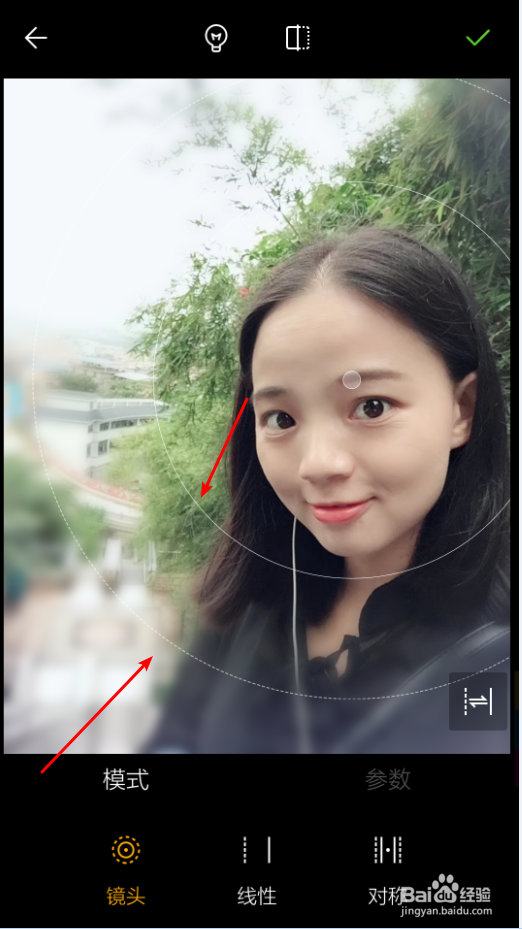
3、点击镜头模糊或者是模糊,而后调整图片里面的两个圆圈,选择需要模糊的区域。如果要模糊头像,选择模糊后,用手指涂抹头像即可。

qq头像模糊是怎么处理

qq头像模糊是怎么处理

4、然后点击右上角的勾,点击右上角的磁盘,接着点击保存,看到完成了后,退出软件即可。

qq头像模糊是怎么处理

qq头像模糊是怎么处理

qq头像模糊是怎么处理

qq头像模糊是怎么处理

5、然后我们打开这个聊天软件,点击左上角的小头像。

qq头像模糊是怎么处理

qq头像模糊是怎么处理

6、再次点击左边的头像,点图二的头像。

qq头像模糊是怎么处理

qq头像模糊是怎么处理

7、点击这个大头像,点击从相册选择图片。

qq头像模糊是怎么处理

qq头像模糊是怎么处理

8、选择上面保存的图片,然后点击完成。

qq头像模糊是怎么处理

qq头像模糊是怎么处理

9、这个时候就设置为了一张模糊的头像了的,如图一图二所示的。

qq头像模糊是怎么处理

qq头像模糊是怎么处理

  • 湖北彭于晏什么意思
  • q币如何转赠给好友
  • QQ举报骂人内容怎么写
  • qq积分兑换商城在哪里
  • QQ群群主如何设置禁止群内临时对话
  • 热门搜索
    感恩励志红五月手抄报 手抄报春天 迈好初中第一步手抄报 元旦手抄报内容大全 养成教育手抄报内容 关于珍爱生命的手抄报 科学幻想画手抄报 保护校园环境手抄报 感恩的心手抄报内容 四年级数学手抄报内容