1、打开Dreamweaver CS3电脑程序软件。

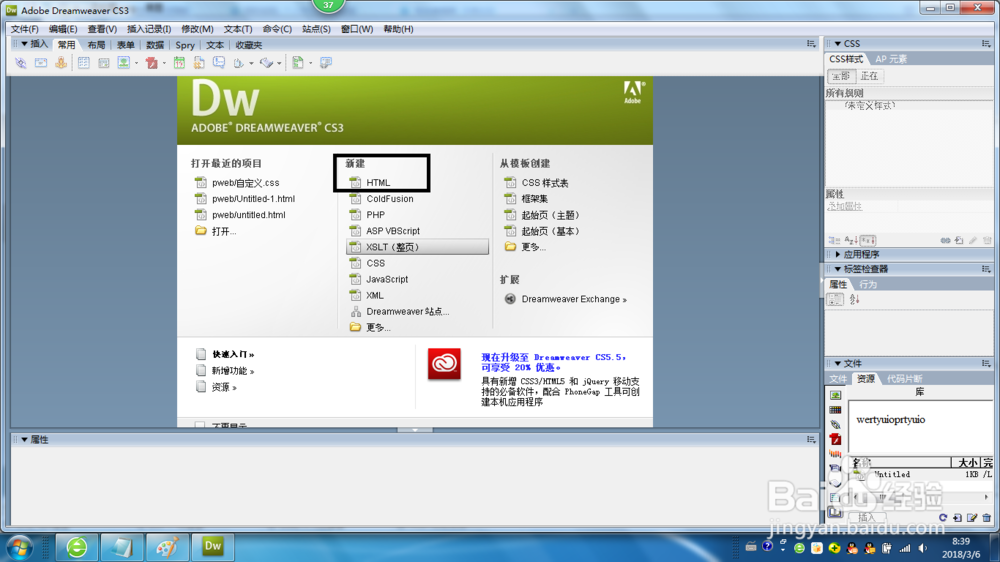
2、启动顺利这个界面执行中栏的“新建HTML”空白文档。
3、依次进入编辑状态。

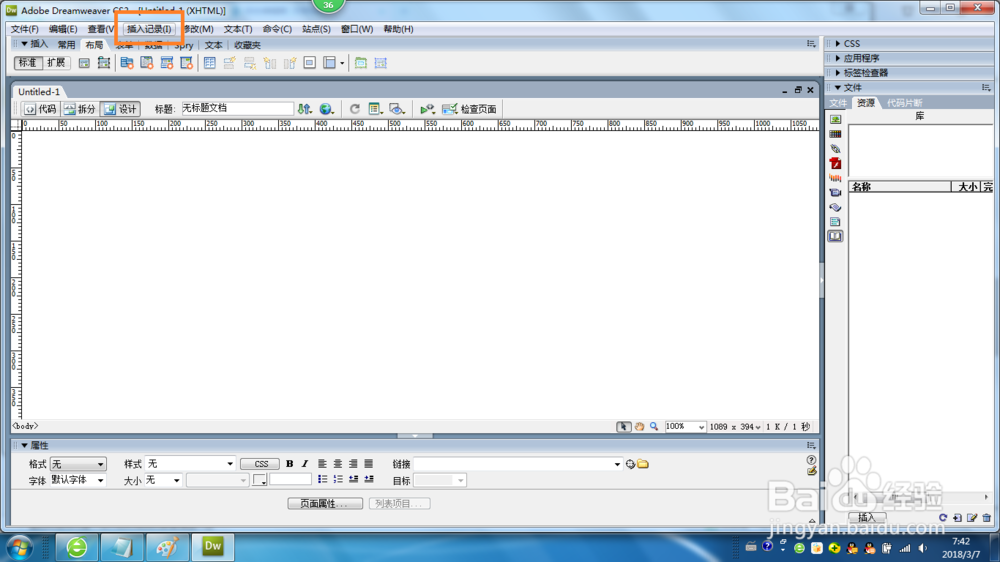
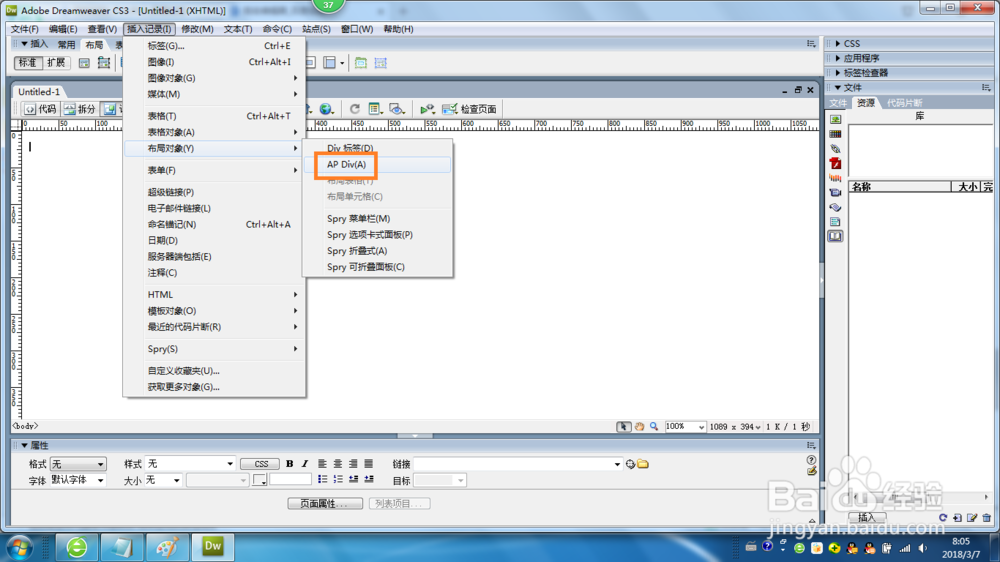
4、在编辑状态中的执行“插入记录”命令。
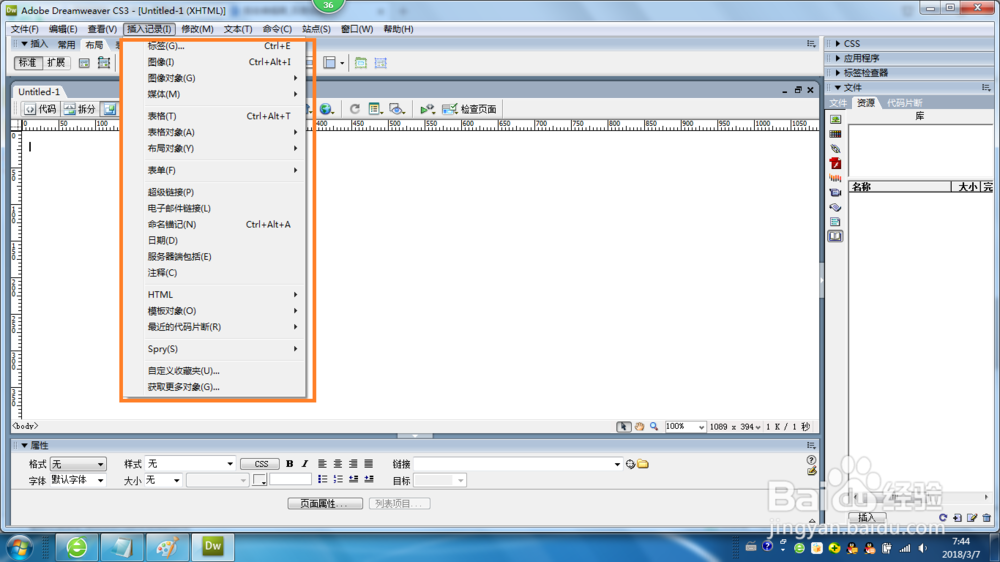
5、在“插入记录”命令中选项中。
6、选择“布局对象”命令。
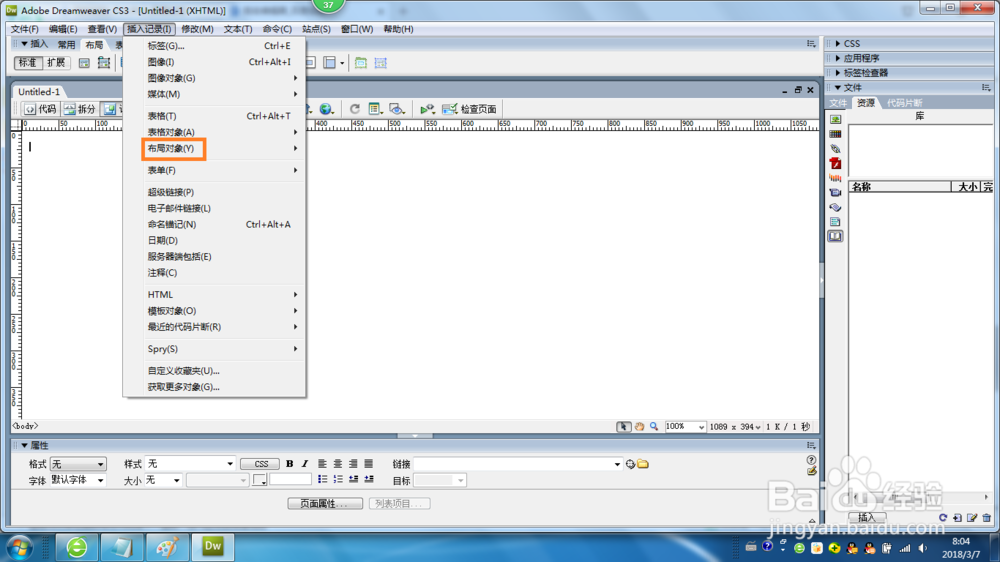
7、在“布局对象”中选择“AP DIV”命令。
8、依次单击“插入”面板上的“布局”选项卡下的“绘制层”按钮。
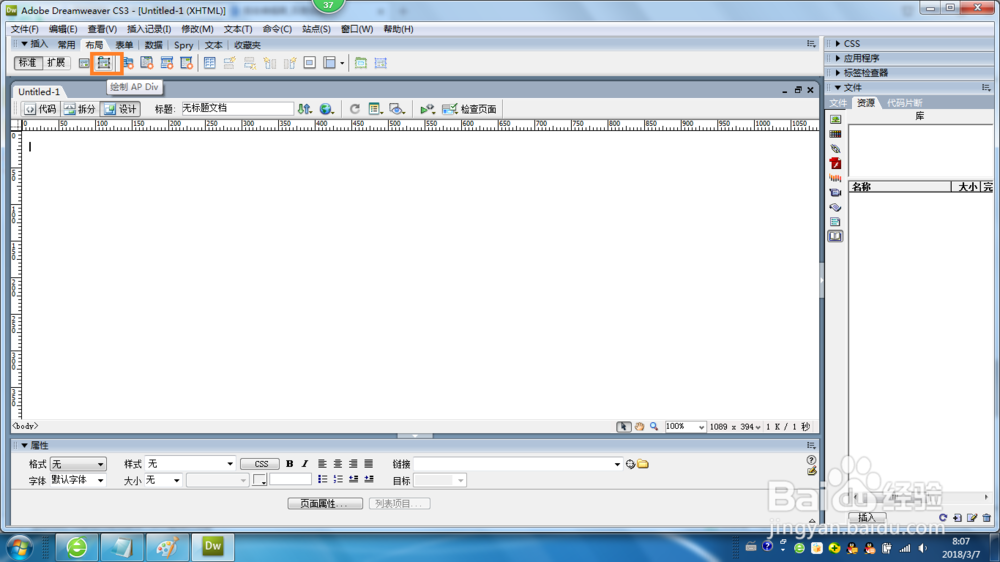
9、然后在文档窗口中按住鼠标左键并拖动,绘制出一个大小合适的区域,释放鼠标,这样即可绘制一个新层。

时间:2026-05-01 07:26:26
1、打开Dreamweaver CS3电脑程序软件。
2、启动顺利这个界面执行中栏的“新建HTML”空白文档。
3、依次进入编辑状态。
4、在编辑状态中的执行“插入记录”命令。
5、在“插入记录”命令中选项中。
6、选择“布局对象”命令。
7、在“布局对象”中选择“AP DIV”命令。
8、依次单击“插入”面板上的“布局”选项卡下的“绘制层”按钮。
9、然后在文档窗口中按住鼠标左键并拖动,绘制出一个大小合适的区域,释放鼠标,这样即可绘制一个新层。
