PPT中图表动画怎么让数据更生动直观

 时间:2026-05-01 00:02:46

1、在图表之中有很多类型的图表设计,我们用柱状图来操作一下,添加一个柱状图

PPT中图表动画怎么让数据更生动直观

2、然后会出现一个excel表格,根据自己所有的数据填写,然后关掉会自动填充

PPT中图表动画怎么让数据更生动直观

3、打开动画窗格,选择表格,然后添加擦除动画

PPT中图表动画怎么让数据更生动直观

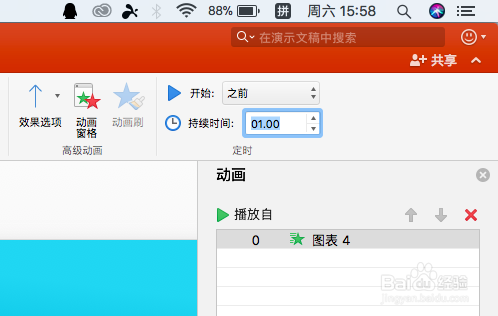
4、开始选项设置为与上一动画同时,持续时间为1秒

PPT中图表动画怎么让数据更生动直观

5、在效果选项的下面有一个图表动画,把默认的作为一个对象改为按系列

PPT中图表动画怎么让数据更生动直观

6、打开动画窗格中图表左边三角符号,会出现二级列表,选中背景动画,改为淡出动画

PPT中图表动画怎么让数据更生动直观

PPT中图表动画怎么让数据更生动直观

7、将后面的序列全部选中,然后开始设置为与上一动画同时

PPT中图表动画怎么让数据更生动直观

8、选择系列一,延迟0.1秒,后续每增加一个相应地增加0.1秒

PPT中图表动画怎么让数据更生动直观

  • 大件吊装经验
  • 河南有哪些名胜古迹
  • 适当喝咖啡的好处
  • 如何简笔画十二生肖之鸡
  • 校园气象站该如何选购及安装选址?
  • 热门搜索
    感恩教育手抄报内容 预防结核病手抄报 三节手抄报 保护环境的手抄报内容 知识手抄报 文明礼仪知识手抄报 关于环保手抄报资料 名人手抄报图片 关于感恩的心手抄报 消防手抄报内容