1、打开excel文件,如下图所示
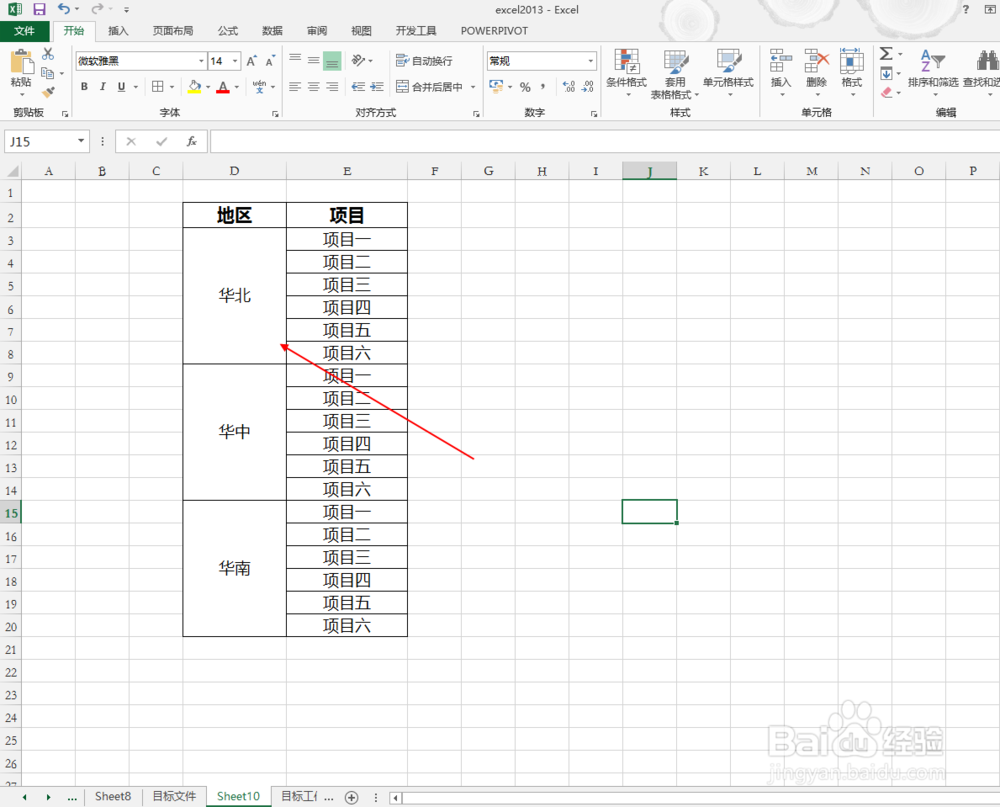
2、选中合并单元格,点击“开始”
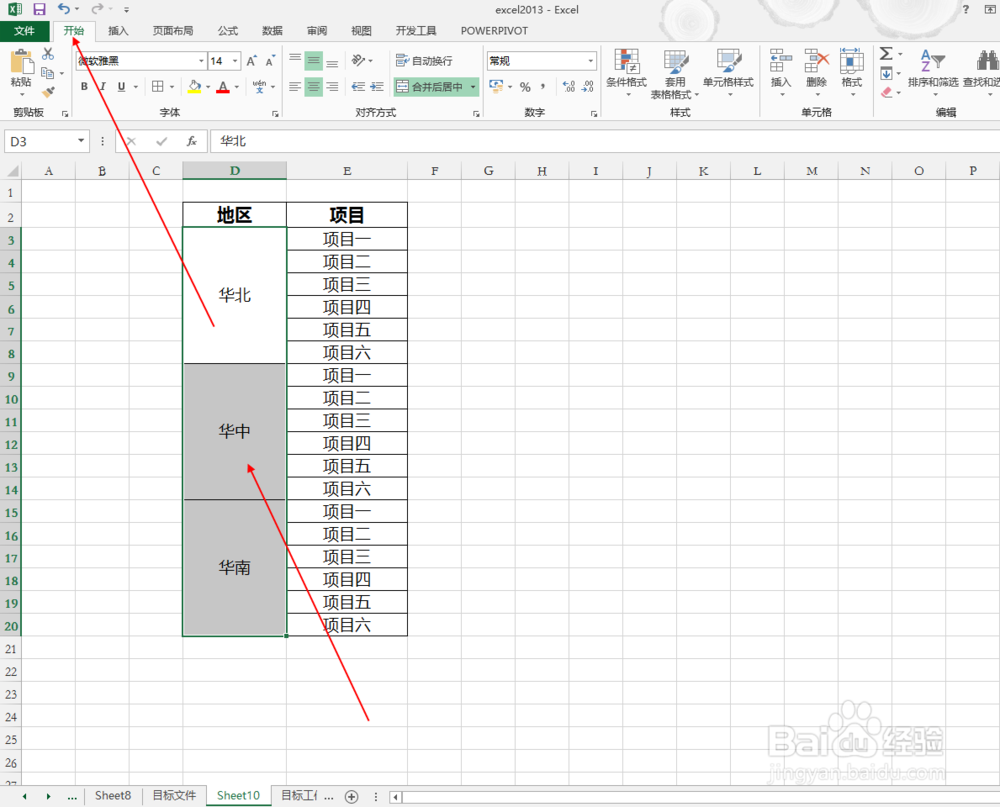
3、选择“合并单元格”
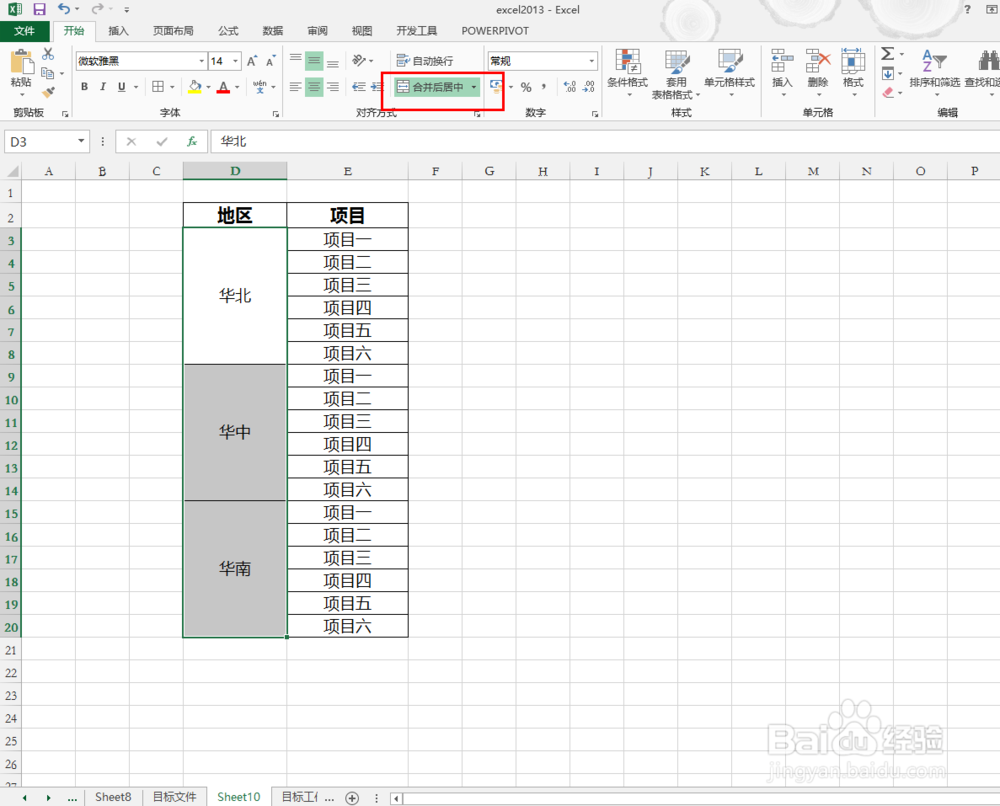
4、此时合并单元格就分开了,但是有大量的空白单元格需要填充,点击“查找和选择”功能
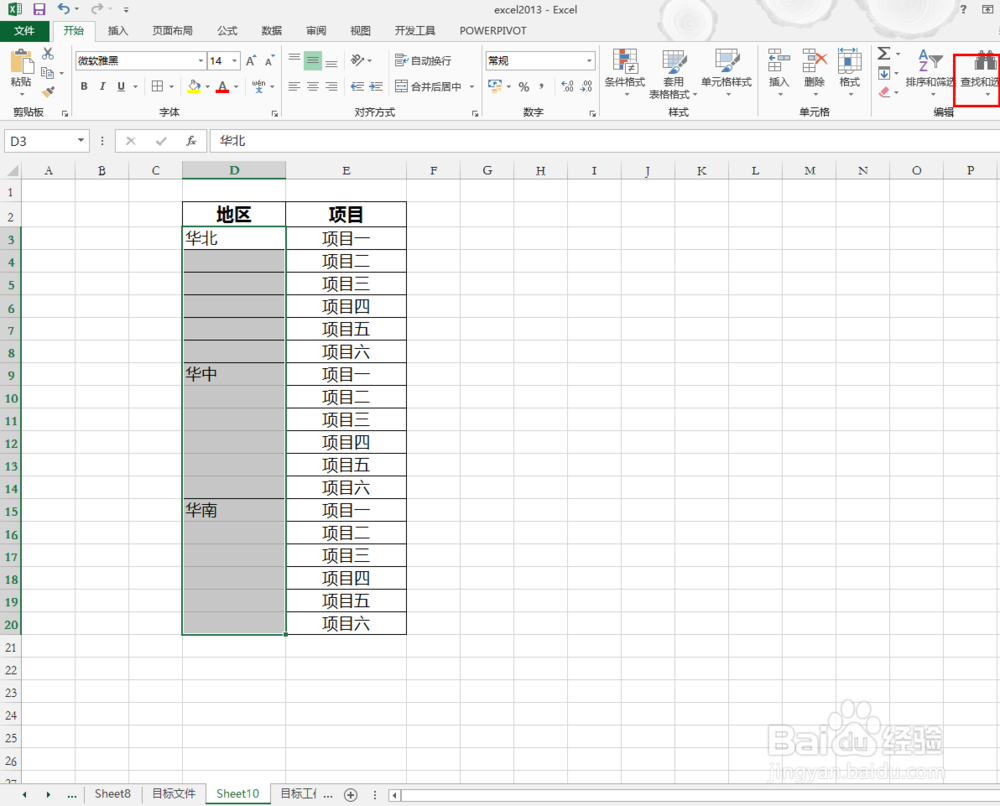
5、找到“定位条件”-“空值”
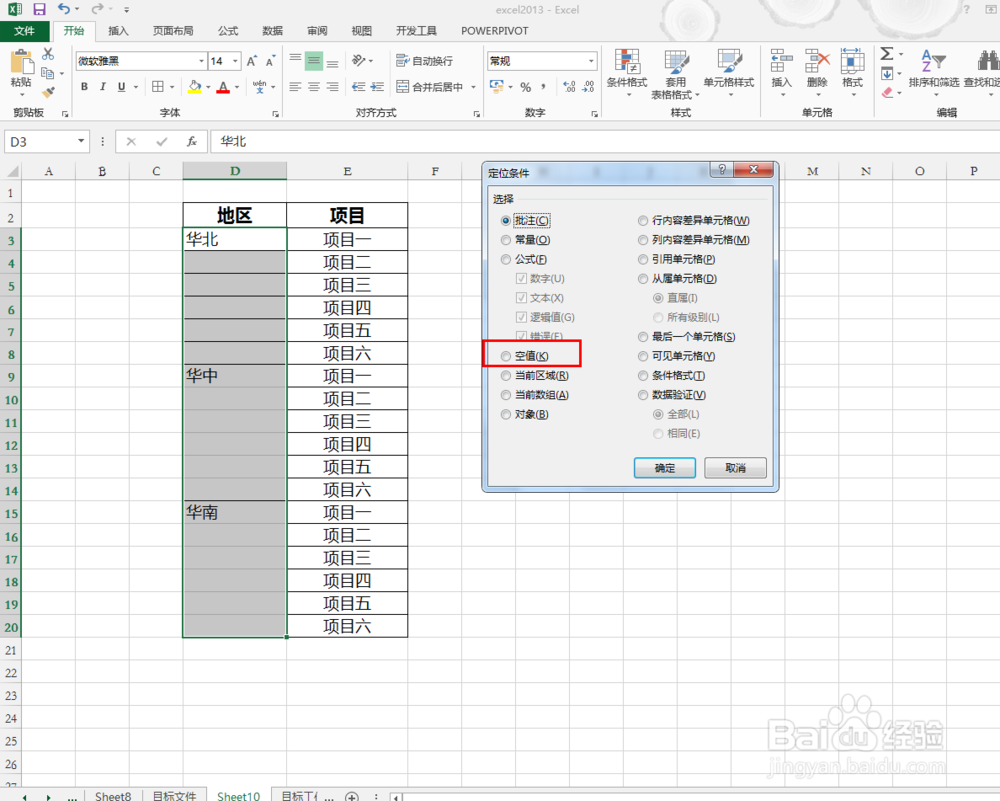
6、此时我们选择了空值的单元格,如下图所示
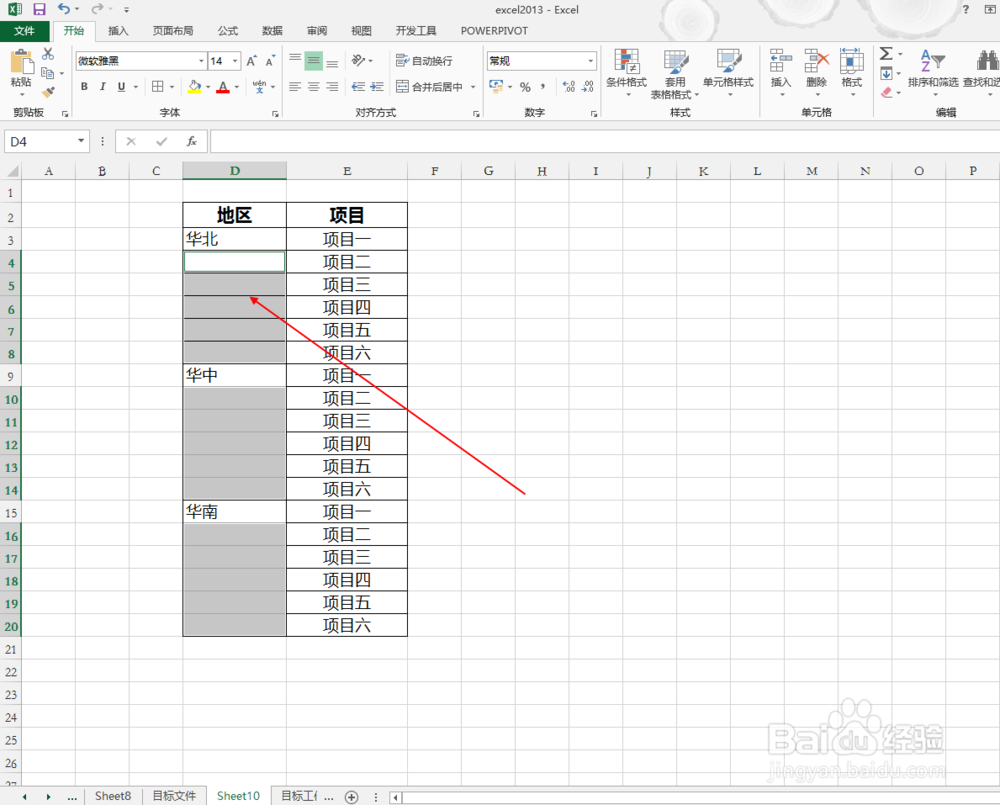
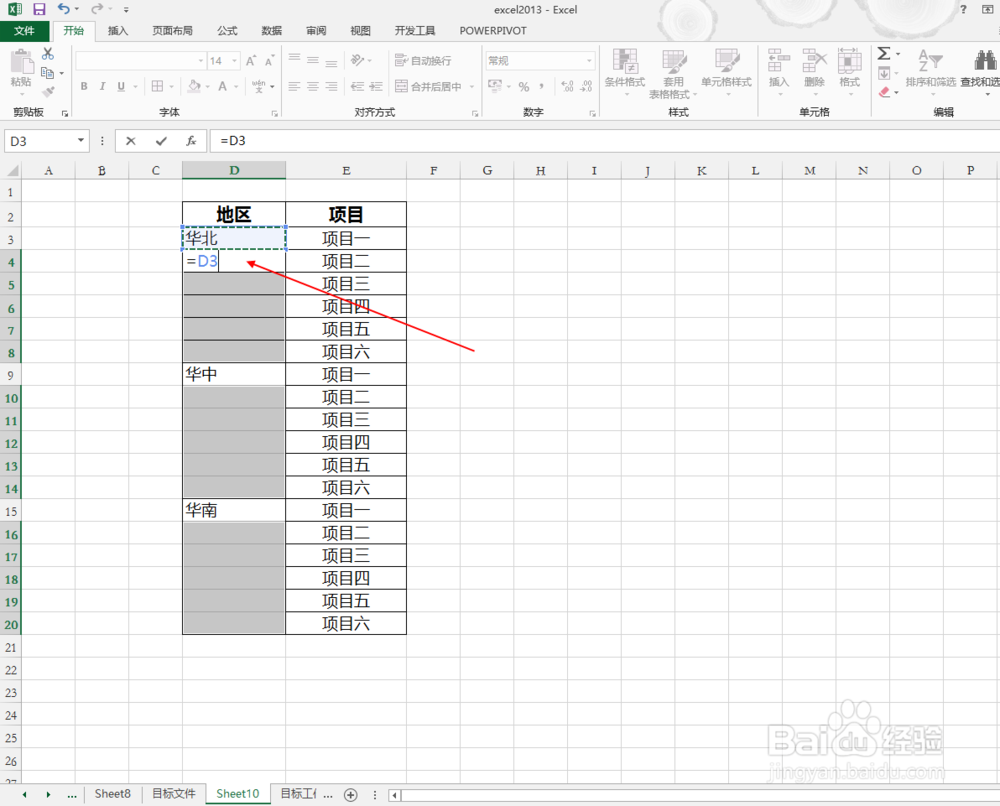
7、在第一个空格中输入如下公式,使其等于上方的单元格
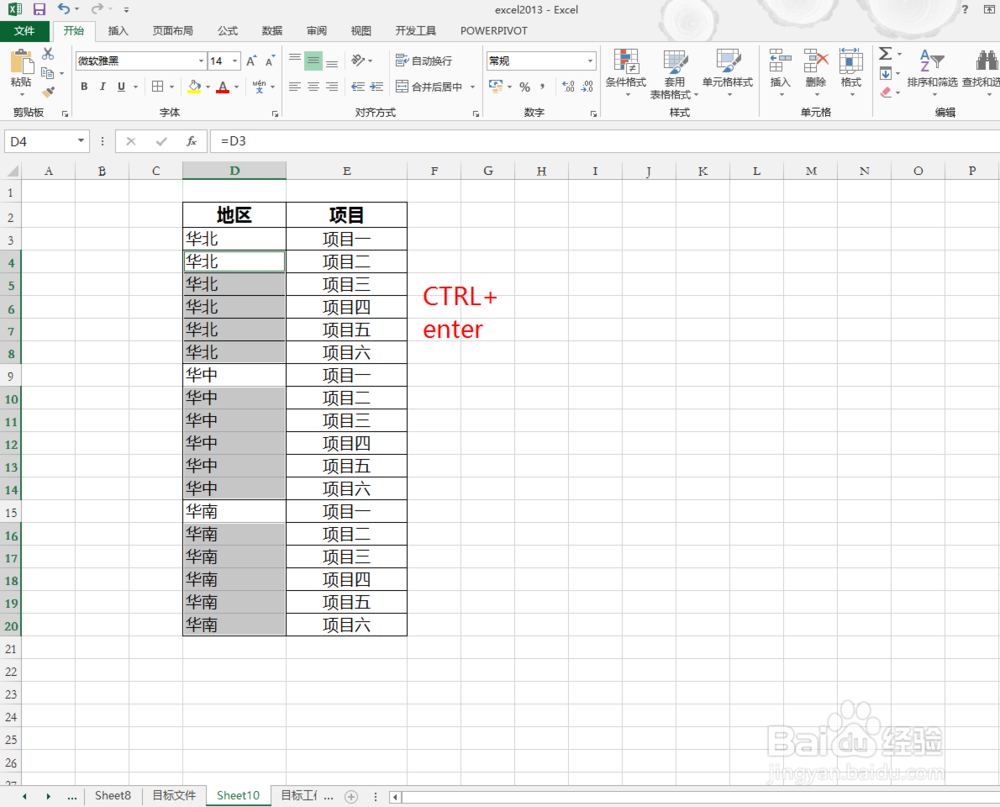
8、在键盘上,点击“Ctrl+Enter”即可自动填充完毕
时间:2026-04-29 05:41:05
1、打开excel文件,如下图所示
2、选中合并单元格,点击“开始”
3、选择“合并单元格”
4、此时合并单元格就分开了,但是有大量的空白单元格需要填充,点击“查找和选择”功能
5、找到“定位条件”-“空值”
6、此时我们选择了空值的单元格,如下图所示
7、在第一个空格中输入如下公式,使其等于上方的单元格
8、在键盘上,点击“Ctrl+Enter”即可自动填充完毕
