使用PPT修改图片的方法

 时间:2026-04-23 06:57:00

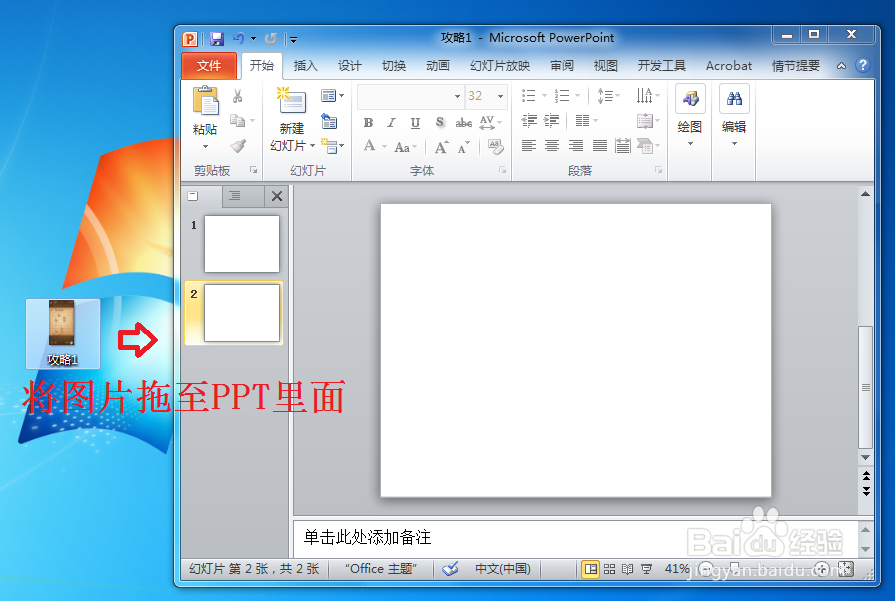
1、电脑上面新建一个空白的PPT文档后打开,然后把要修改的图片拖进PPT文档里面。
使用PPT修改图片的方法

2、在工具栏上面的“图形形状”里面选择需要的图形形状进行绘制。

使用PPT修改图片的方法

3、在“腊肥形状轮廓”的下拉选项里面选择合适颜色涛佛央。

使用PPT修改图片的方法

4、在“形状轮廓”的下拉选项里面选择合适的线条粗细、线条样式。

使用PPT修改图片的方法

使用PPT修改图片的方法

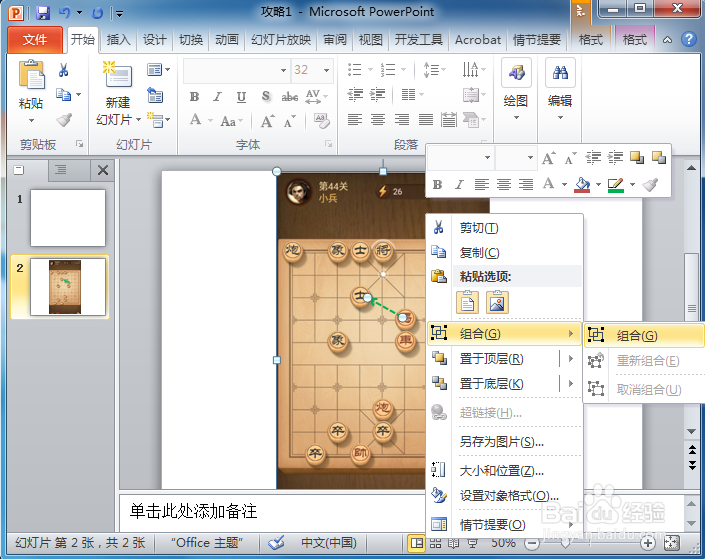
5、按住Ctrl键,选择已经绘制好的图形形状和图片(也可以按下Ctrl+A组合键全选),单击右键,选择“组合”(也可以在“排列”的下拉选项里面选择“组合”)。
使用PPT修改图片的方法

使用PPT修改图片的方法

6、在已经组合的图片上面单击右键,选择“另存为图片”并互沃进行保存。

使用PPT修改图片的方法

使用PPT修改图片的方法

7、PPT修改图片完成。

使用PPT修改图片的方法

  • WPS幻灯片中怎样给图片添加立体效果
  • 【ppt】调整直线样式的方法
  • 如何PPT做出精美流程图
  • PPT页面怎么设置比例为4:3
  • PPT如何插入公式
  • 热门搜索
    英语节日手抄报 关于诚信手抄报内容 手抄报数学 三年级感恩手抄报 初一手抄报 英语手抄报内容大全 我爱数学手抄报 科学小常识手抄报 英语节日手抄报图片 团结手抄报