1、在电脑中打开WPS软件。

2、打开WPS表格,然后点击插入。

3、弹出的界面,点击形状的下拉箭头。

4、弹出的界面,点击一个线条箭头。

5、之后在表格中画一个线条箭头。
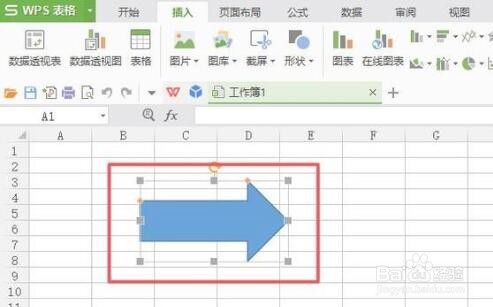
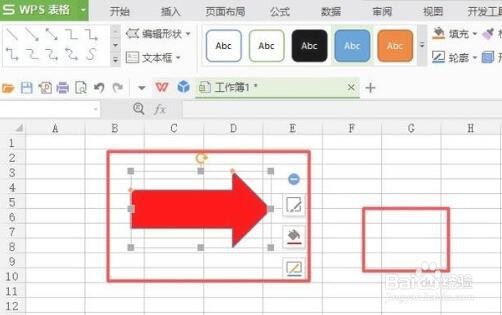
6、之后点击填充颜色,弹出的界面,选择红色。

7、看到填充颜色便被设置成红色了,之后点击空白处。
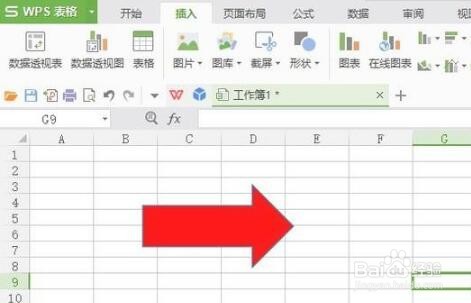
8、这样,WPS中插入箭头符号就设置好了。
时间:2026-04-27 20:36:35
1、在电脑中打开WPS软件。
2、打开WPS表格,然后点击插入。
3、弹出的界面,点击形状的下拉箭头。
4、弹出的界面,点击一个线条箭头。
5、之后在表格中画一个线条箭头。
6、之后点击填充颜色,弹出的界面,选择红色。
7、看到填充颜色便被设置成红色了,之后点击空白处。
8、这样,WPS中插入箭头符号就设置好了。
