1、打开两个数据,点击插入,表格,将区域转换为表。
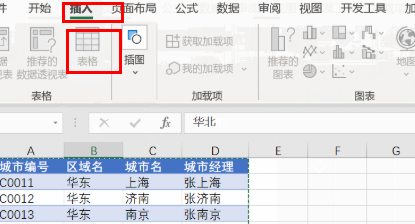
2、数据来源区域为表格全部数据区域,点击确定。
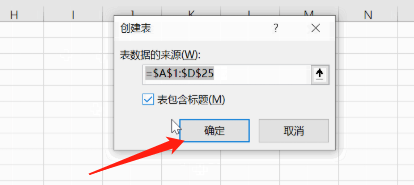
3、输入表名称,第二张数据表也如1-3步骤操作,得到两张表。
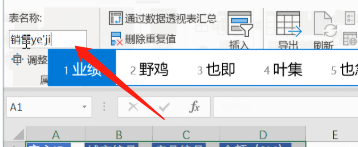
4、然后鼠标点击任意单元格,点击插入,数据透视表按钮。

5、弹出的数据透视表面板,点击更多表格。

6、弹出创建新数据表对话框,点击确定。
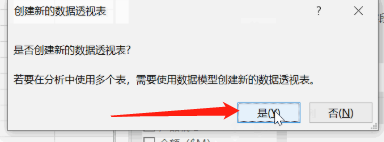
7、拖拽需要的行字段和列字段到右侧,点击自动检测。

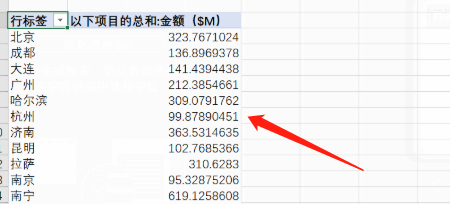
8、数据透视表建立完成,显示效果如下。
时间:2026-04-21 20:04:03
1、打开两个数据,点击插入,表格,将区域转换为表。
2、数据来源区域为表格全部数据区域,点击确定。
3、输入表名称,第二张数据表也如1-3步骤操作,得到两张表。
4、然后鼠标点击任意单元格,点击插入,数据透视表按钮。
5、弹出的数据透视表面板,点击更多表格。
6、弹出创建新数据表对话框,点击确定。
7、拖拽需要的行字段和列字段到右侧,点击自动检测。
8、数据透视表建立完成,显示效果如下。
