Windows10连接的打印机如何进行局域网共享

 时间:2026-02-14 01:31:23

1、左键windows图标,选择设备和打印机选项打开;

Windows10连接的打印机如何进行局域网共享

2、打开打印机窗口界面;


Windows10连接的打印机如何进行局域网共享

3、右键连接的电脑,选择打印机属性打开;


Windows10连接的打印机如何进行局域网共享

4、打开能使用的打印机界面窗口;

Windows10连接的打印机如何进行局域网共享

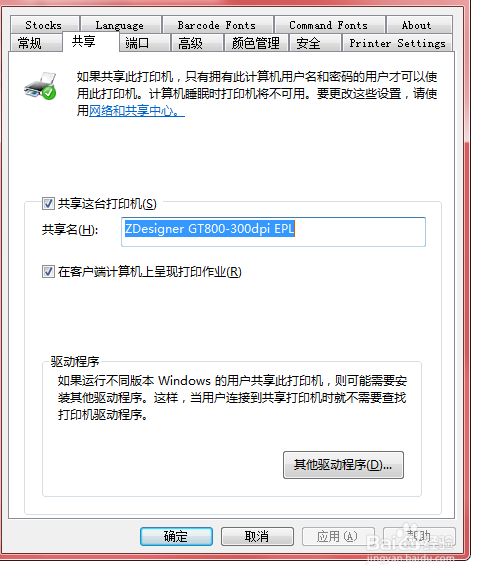
5、 选择共享选项打开;

Windows10连接的打印机如何进行局域网共享

6、把共享这台打印机和在客户端计算机上呈现打印作业进行勾选,确定即可在局域网实现连接这台打印机。
Windows10连接的打印机如何进行局域网共享

1、1.左键windows图标,选择设备和打印机选项打开;

2.打开打印机窗口界面;

3.右键连接的电脑,选择打印机属性打开;

4.打开能使用的打印机界面窗口;

5. 选择共享选项打开;

6.把共享这台打印机和在客户端计算机上呈现打印作业进行勾选,确定即可在局域网实现连接这台打印机。


  • Win7共享打印机显示0x00000001怎么办?
  • 局域网打印机共享怎么设置
  • 你不能访问此共享文件夹,因组织的安全策略阻止
  • WIN7如何设置硬盘共享
  • win10系统如何解决无法访问共享文件夹?
  • 热门搜索
    九一八手抄报 推广普通话手抄报简单 和谐校园手抄报内容 关于友善的手抄报 绿色家园手抄报内容 关于动物的手抄报 关于父亲节的手抄报 科技知识手抄报 年月日手抄报 小学生手抄报制作大全