1、打开Word文档。

2、点击“插入—公式”。
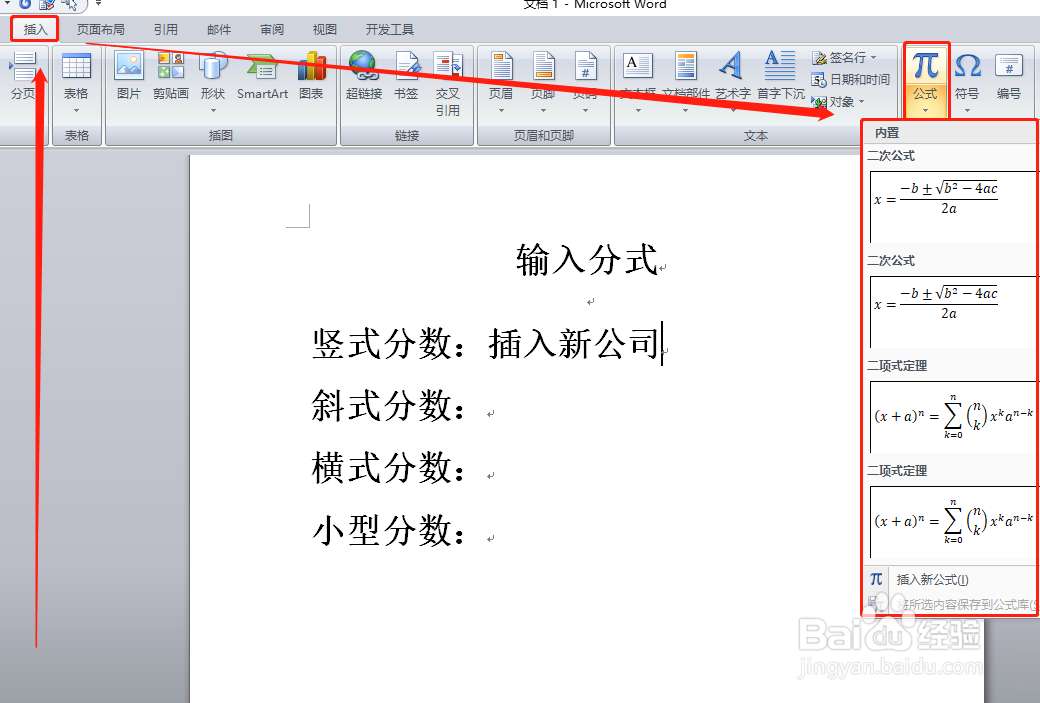
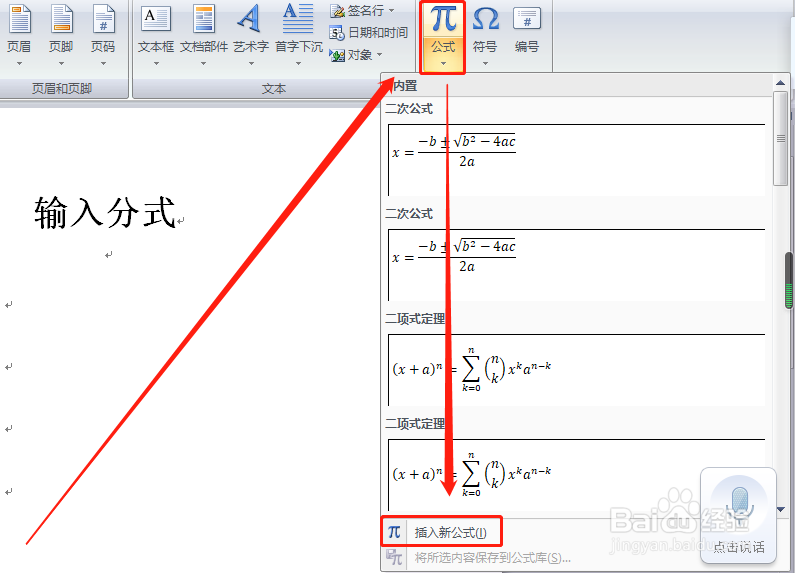
3、在“公式”的下拉菜单中,点击“插入新公式”。
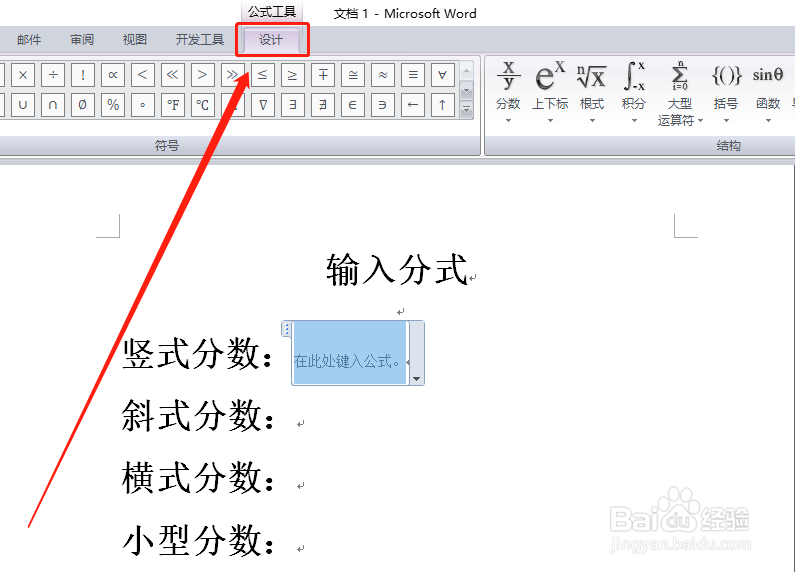
4、弹出“设计”工具栏。
5、点击“设计”工具栏中的分数,在下拉菜单中点选“分数(竖式)”。
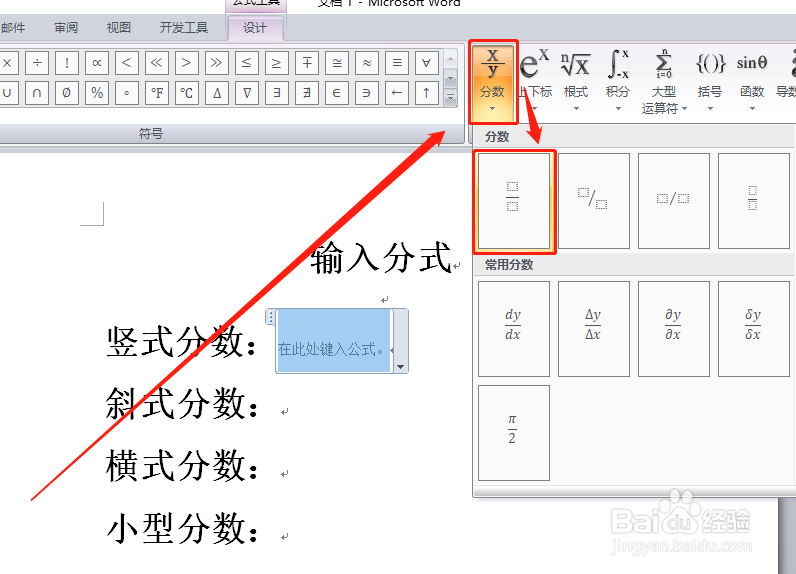
6、得到竖式分数窗口。
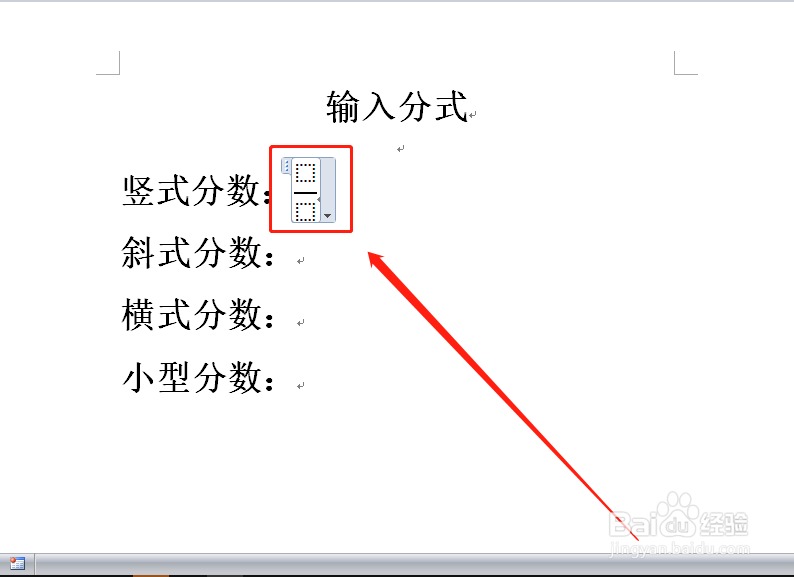
7、选择方框,分别输入分子和分母。
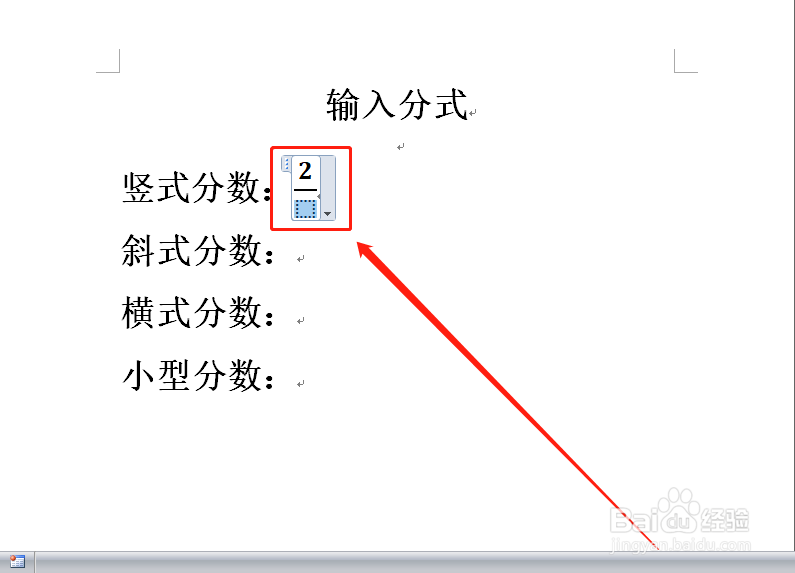
8、竖式分数就得到了。
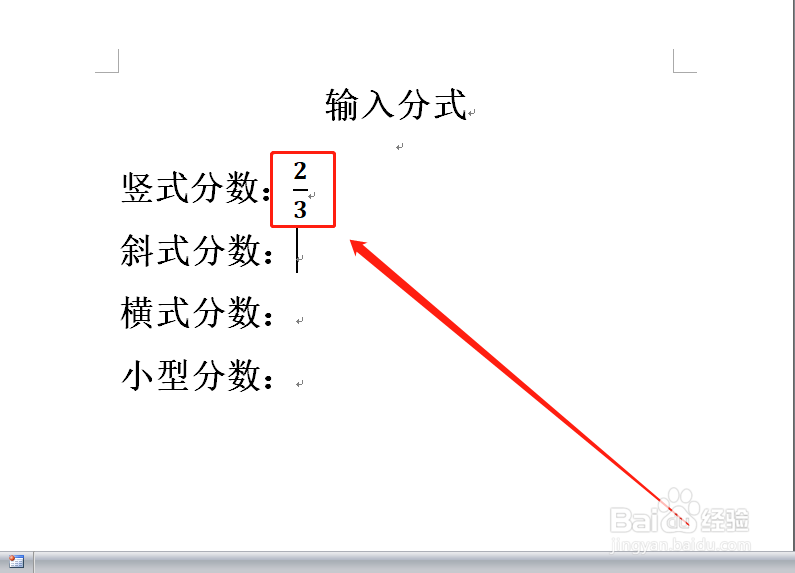
1、输入规范的分数,对于Word文档的规范和美观度具有重要的意义。
2、输入的方法就是调出分数的各个形式,然后再输入分子和分母。
3、感谢您对小编的关注!
了解更多知识,请参见下面链接。
时间:2026-04-23 06:46:23
1、打开Word文档。
2、点击“插入—公式”。
3、在“公式”的下拉菜单中,点击“插入新公式”。
4、弹出“设计”工具栏。
5、点击“设计”工具栏中的分数,在下拉菜单中点选“分数(竖式)”。
6、得到竖式分数窗口。
7、选择方框,分别输入分子和分母。
8、竖式分数就得到了。
1、输入规范的分数,对于Word文档的规范和美观度具有重要的意义。
2、输入的方法就是调出分数的各个形式,然后再输入分子和分母。
3、感谢您对小编的关注!
了解更多知识,请参见下面链接。
