在AW中创建蓝色任意八边形并填充阴影的方法

 时间:2026-04-21 18:21:32

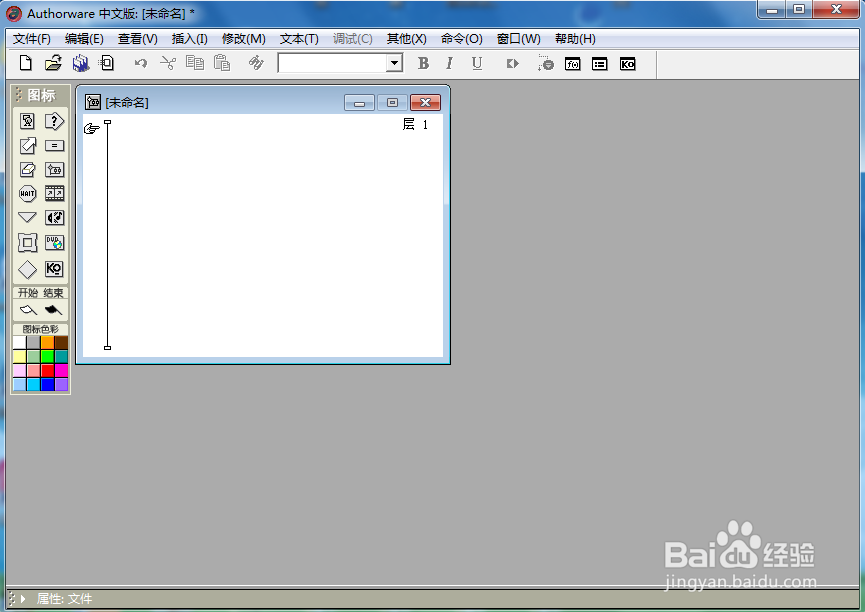
1、打开Authorware,进入其主界面中;
在AW中创建蓝色任意八边形并填充阴影的方法

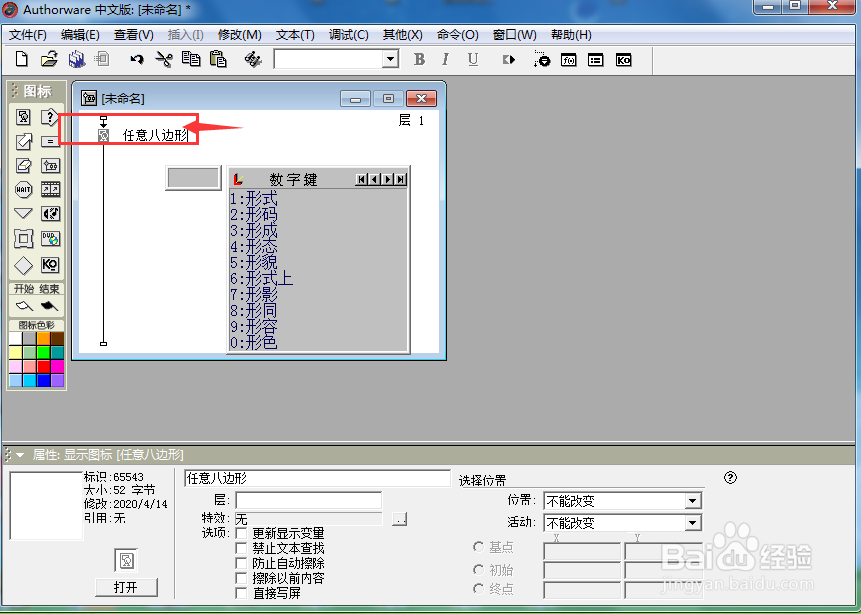
2、添加一个显示图标到流程线上,命名为任意八边形;

在AW中创建蓝色任意八边形并填充阴影的方法

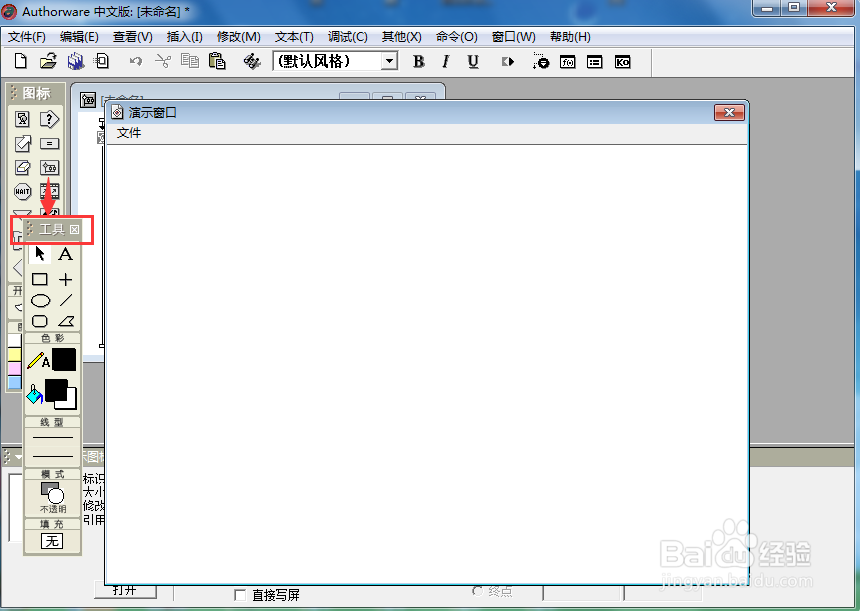
3、双击显示图标,打开工具箱;

在AW中创建蓝色任意八边形并填充阴影的方法

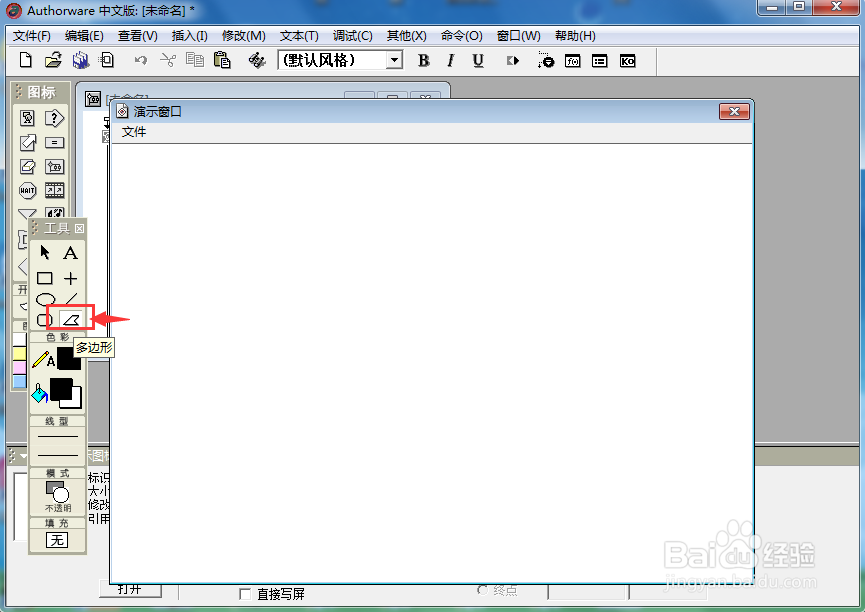
4、选中多边形工具;

在AW中创建蓝色任意八边形并填充阴影的方法

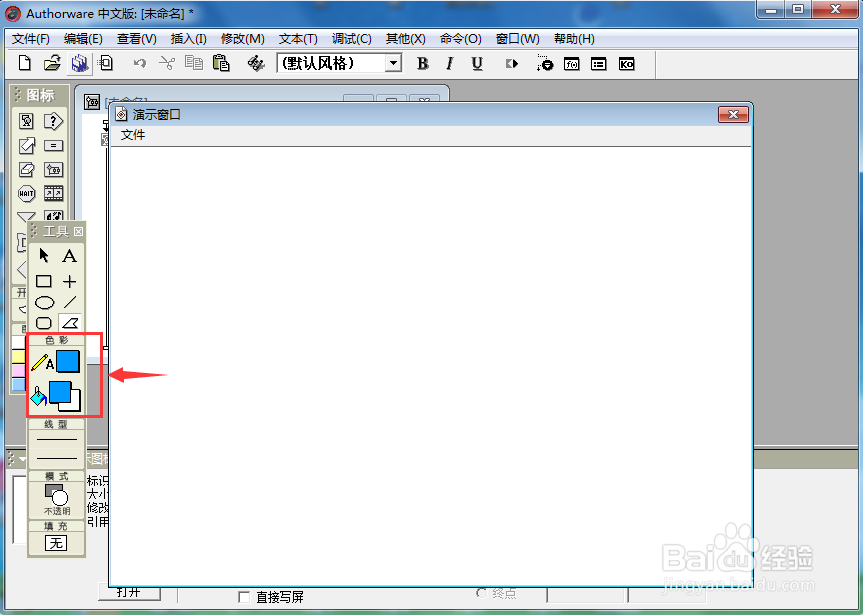
5、在色彩中将描边颜色和填充颜色设置为蓝色;

在AW中创建蓝色任意八边形并填充阴影的方法

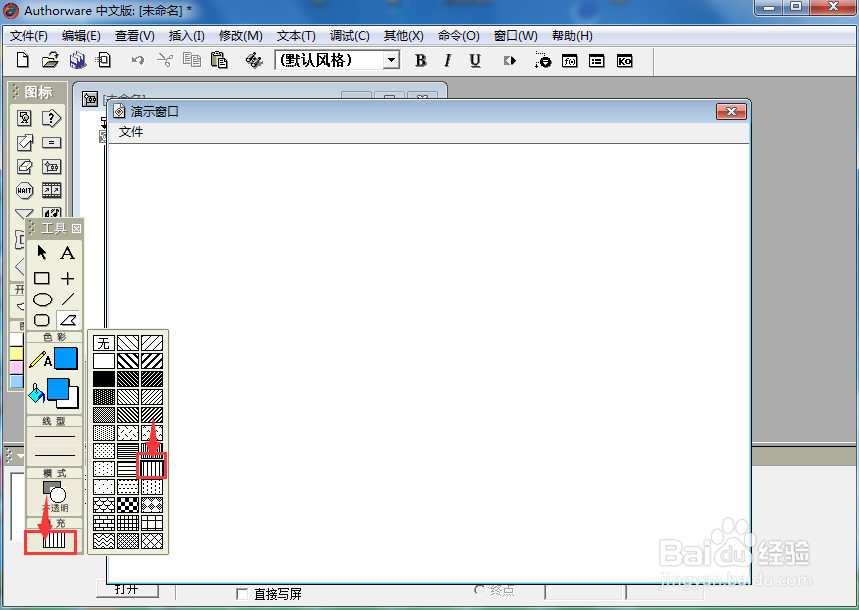
6、点击填充,选择需要的阴影样式;

在AW中创建蓝色任意八边形并填充阴影的方法

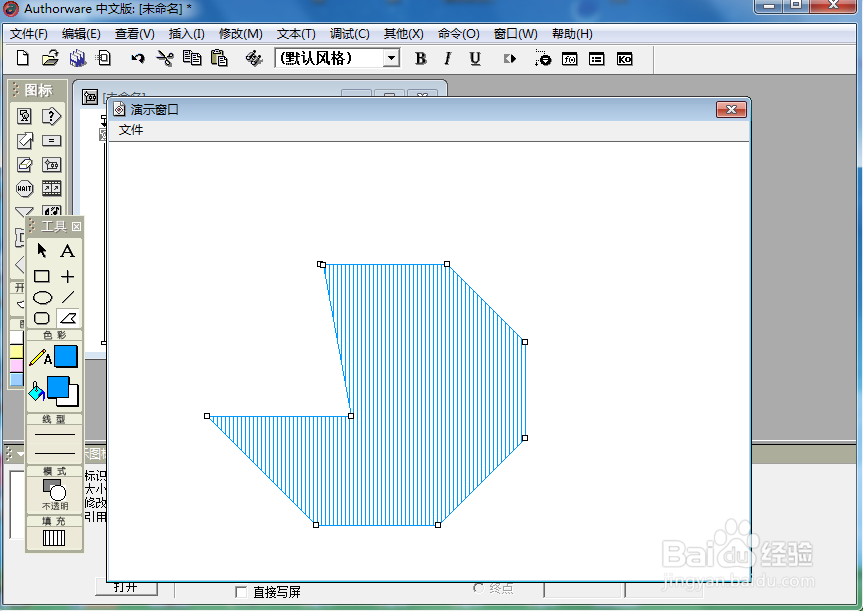
7、按下鼠标左键不放,在演示窗口画出八条边,最后一条边的终点与第一条边的起点重合;
在AW中创建蓝色任意八边形并填充阴影的方法

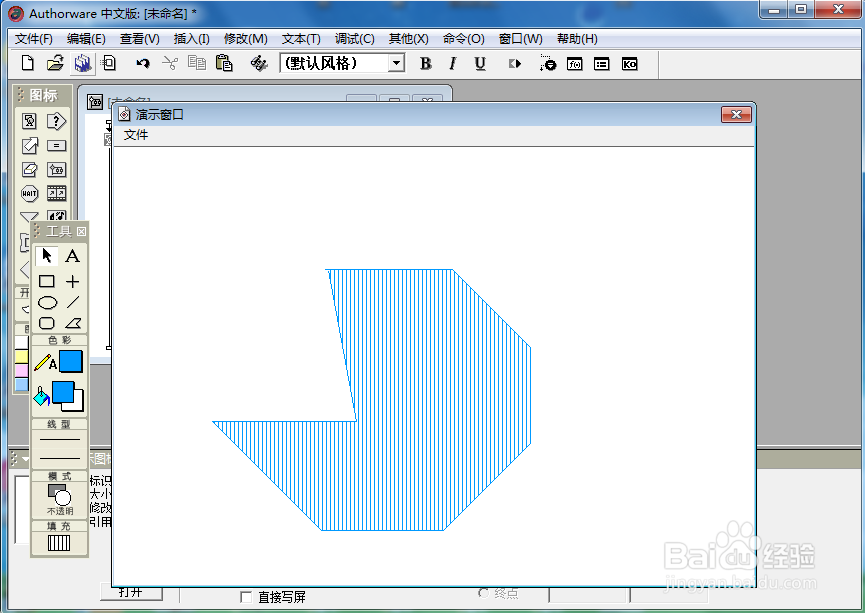
8、我们就在Authorware中创建了一个蓝色任意八边形并填充了阴影。

在AW中创建蓝色任意八边形并填充阴影的方法

1、打开Authorware,添加显示图标至流程线;

2、双击显示图标,打开工具箱;

3、点击多边形;

4、设置好颜色和填充样式;

5、绘制一个蓝色任意八边形,并填充好阴影。

  • 怎样在wps文字中创建带阴影的红色十字形
  • 如何在Authorware中创建椭圆并给它填充阴影
  • 怎样在Aw中制作红色五边形并填充粗斜纹阴影
  • 在Authorware中创建任意四边形并填充阴影的方法
  • 如何在Edraw Max中创建花样八边形?
  • 热门搜索
    2020国庆节手抄报 绿色家园手抄报内容 五水共治手抄报内容 成语故事手抄报 圣诞节手抄报内容 推广普通话手抄报内容 科技知识手抄报 劳动节手抄报简单漂亮 建国手抄报内容大全 核心价值观手抄报内容