iphone手机如何打开微信收到的压缩文档

 时间:2026-04-22 02:46:28

1、本方法需用到 “wps office”工具软件。首先在苹果应用商店搜索“wps office 手机版”,下载并安装

iphone手机如何打开微信收到的压缩文档

2、安装完后,找到想要打开的压缩文件,直接点击

iphone手机如何打开微信收到的压缩文档

3、弹出打开方式选择按钮,点击【用其他应用打开】

iphone手机如何打开微信收到的压缩文档

4、跳转到选择软件界面,点击【更多】。

iphone手机如何打开微信收到的压缩文档

5、找到“拷贝到 wps office”,然后往上拖动到最顶端。该步骤主要是将“wps office”排在最前面,方便以后使用。

iphone手机如何打开微信收到的压缩文档

iphone手机如何打开微信收到的压缩文档

6、返回到微信文档界面,再次点击打开,这时自动跳转到软件选择界面,我们选择“拷贝到 wps office”。

iphone手机如何打开微信收到的压缩文档

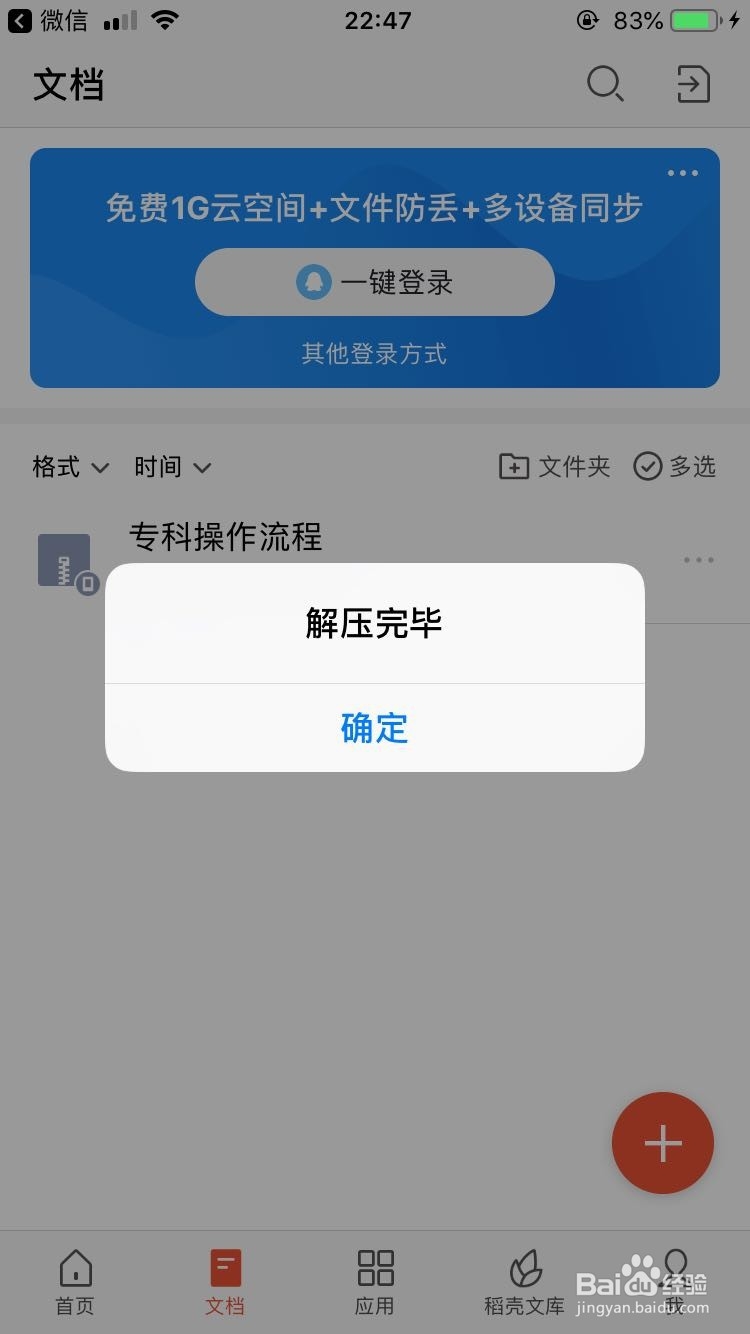
7、弹出文档解压保存提示框,点击【好的】,完成解压。

iphone手机如何打开微信收到的压缩文档

iphone手机如何打开微信收到的压缩文档

8、解压完成后,就可以看到压缩文件里的所有文档了,这时只要点击相应的文档名称就可以浏览了。

iphone手机如何打开微信收到的压缩文档

1、下载“wps office” 软件并安装

2、设置软件打开方式优先为 “wps office”

3、打开压缩文件时直接选择 “拷贝到 wps office”

  • 苹果手机如何打开微信接收的压缩包文件?
  • iphone微信压缩文件怎么解压打开
  • 苹果手机用户如何在微信里打开压缩文件
  • 苹果微信zip文件怎么打开
  • 苹果手机为啥打不开压缩包
  • 热门搜索
    新年手抄报图片大全 有关绿色环保的手抄报 防止溺水手抄报 美丽的秋天手抄报 2035年的家乡手抄报 党史国史手抄报 欢度国庆手抄报 植物园手抄报 我和我的祖国手抄报简单又漂亮 爱祖国的手抄报