1、打开Excel,我们先选择一些数据作为图表源数据。

2、然后点击上方的【插入】选项卡,再点击一个图形,形状不限。

3、然后就会生成一个图形,这里是饼形图。
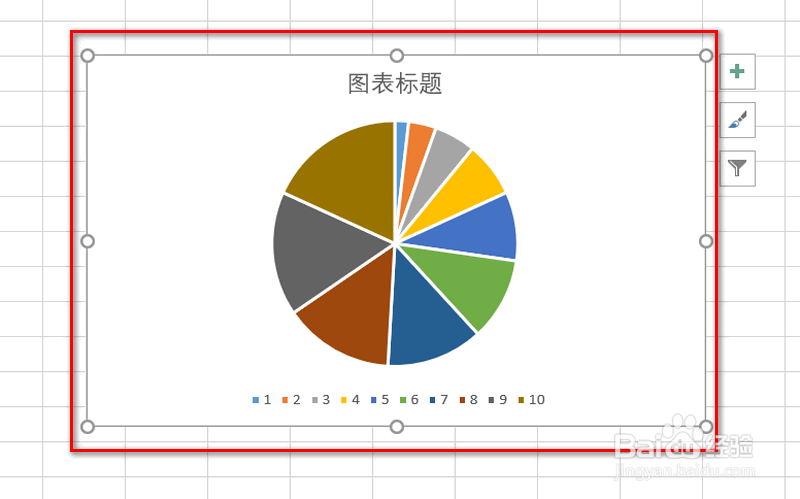
4、接下来,我们先用鼠标左键点击并按住图形的左上角,然后按下【Alt】键,将左上角与单元格进行贴合。
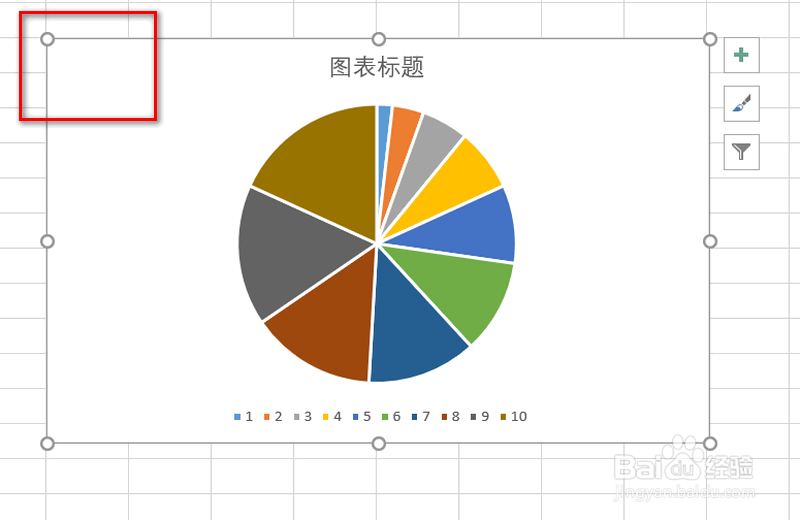
5、用相同的方法,使右下角与要固定的单元格进行贴合。

6、最后,我们就完成了这个图表与单元格贴合的操作,嵌入到了指定的区域或者单元格。
1、1.打开Excel,我们先选择一些数据作为图表源数据。
2.然后点击上方的【插入】选项卡,再点击一个图形,形状不限。
3.然后就会生成一个图形,这里是饼形图。
4.接下来,我们先用鼠标左键点击并按住图形的左上角,然后按下【Alt】键,将左上角与单元格进行贴合。
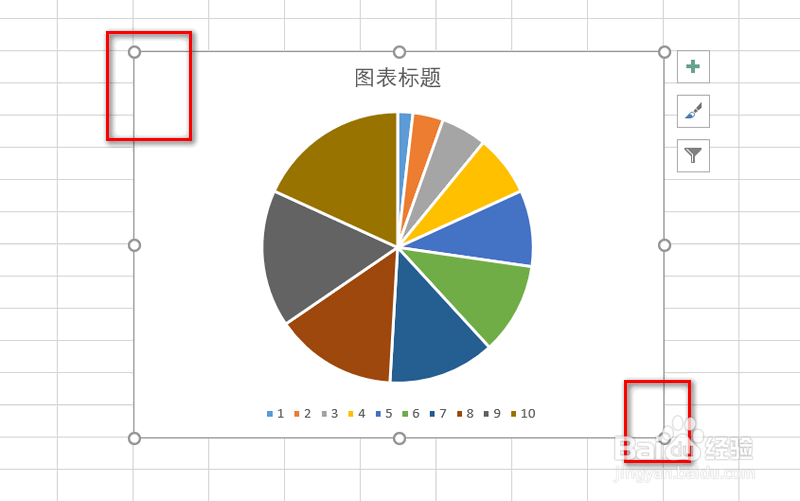
5.用相同的方法,使右下角与要固定的单元格进行贴合。
6.最后,我们就完成了这个图表与单元格贴合的操作,嵌入到了指定的区域或者单元格。
