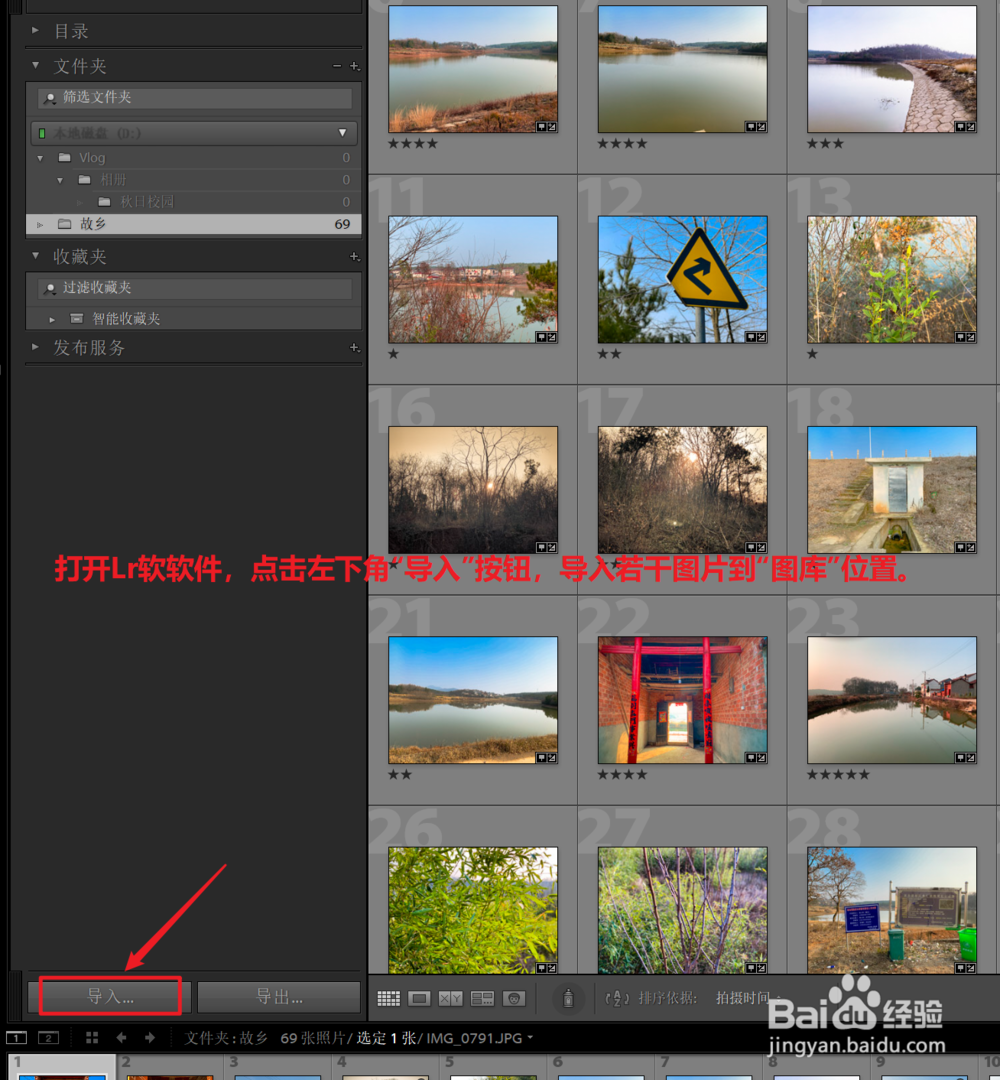
1、打开Lr软软件,点击左下角“导入”按钮,导入若干图片到“图库”位置。
2、点击上方“修改照片”按钮,然后点击下方的一张图片,直到中间显示了这张图片。

3、拖动“高光”右侧的滑块到数值90位置处,即增加“高光”数值,可见图片明显变亮。

4、反之向左拖动“高光”处的滑块到数值“-61”,可见图片明显整体亮度变小了。

5、拖动“阴影”按钮右侧的滑块到数值“91”,即提高阴影亮度,可见图片中的阴影部分明显变亮。

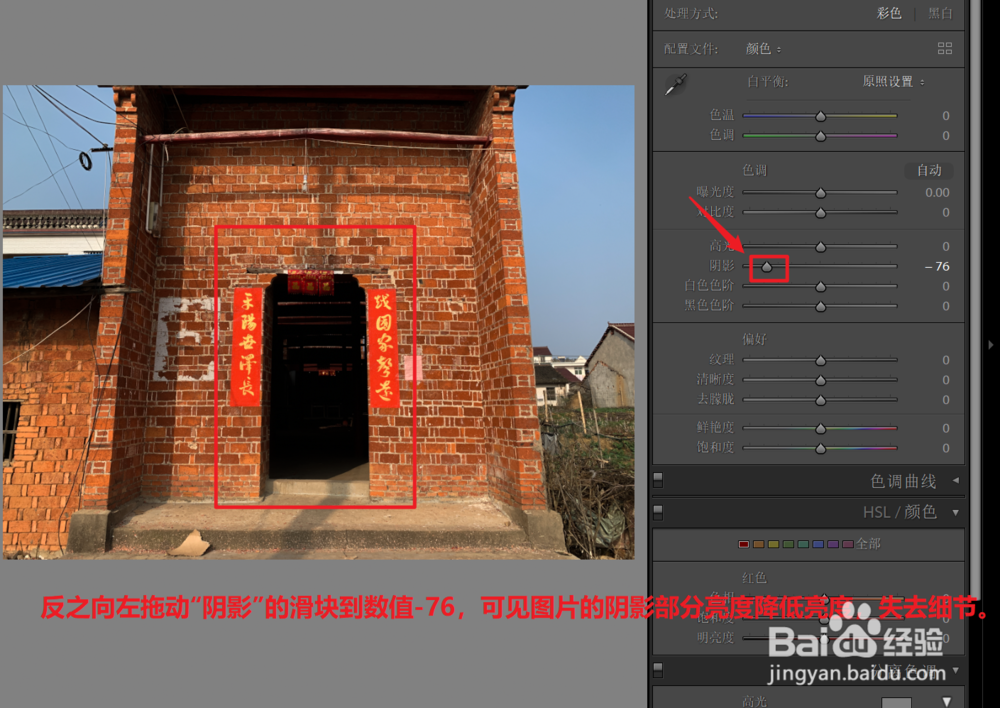
6、反之向左拖动“阴影”的滑块到数值-76,可见图片的阴影部分亮度降低亮度,失去细节。
时间:2026-04-29 07:57:20
1、打开Lr软软件,点击左下角“导入”按钮,导入若干图片到“图库”位置。
2、点击上方“修改照片”按钮,然后点击下方的一张图片,直到中间显示了这张图片。
3、拖动“高光”右侧的滑块到数值90位置处,即增加“高光”数值,可见图片明显变亮。
4、反之向左拖动“高光”处的滑块到数值“-61”,可见图片明显整体亮度变小了。
5、拖动“阴影”按钮右侧的滑块到数值“91”,即提高阴影亮度,可见图片中的阴影部分明显变亮。
6、反之向左拖动“阴影”的滑块到数值-76,可见图片的阴影部分亮度降低亮度,失去细节。
