WPS幻灯片中如何将图片转为立体图片

 时间:2026-02-15 15:40:58

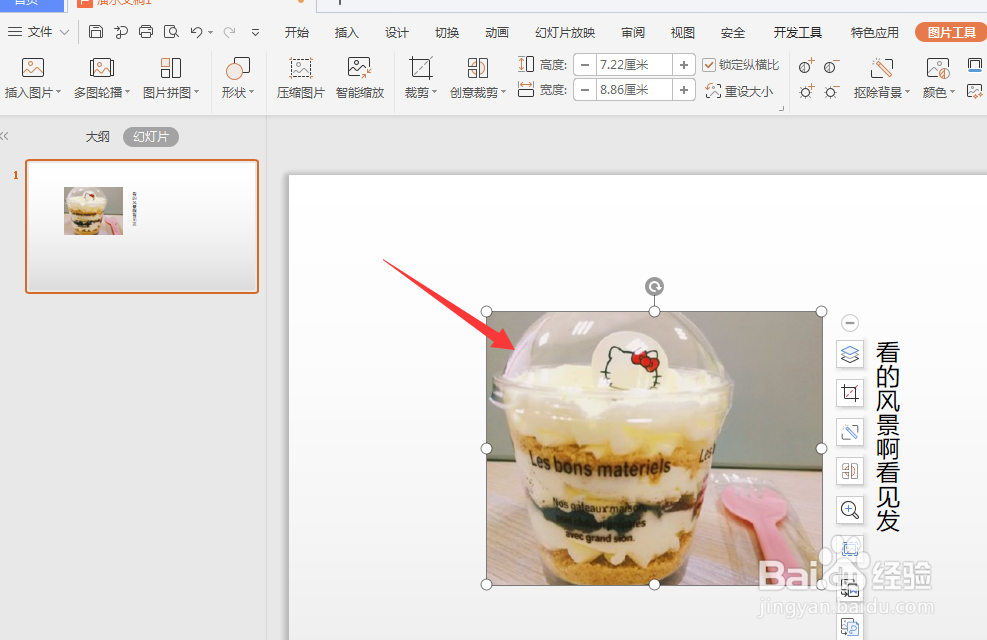
1、打开PPT文件,选择插入图片

WPS幻灯片中如何将图片转为立体图片

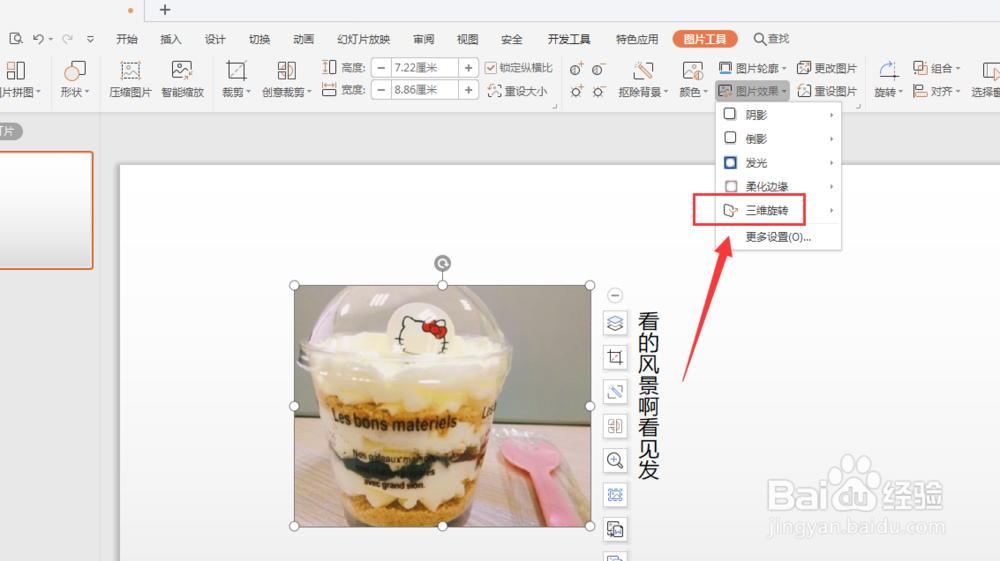
2、点击图片后,打开效果属性栏中的【三维旋转】属性

WPS幻灯片中如何将图片转为立体图片

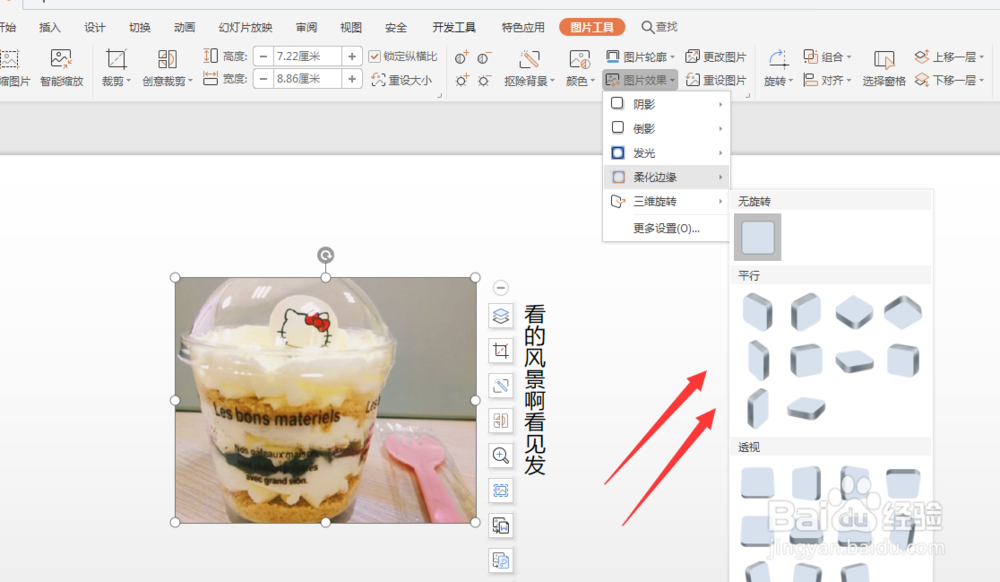
3、在右侧样式属性中,选择自己想要的旋转样式

WPS幻灯片中如何将图片转为立体图片

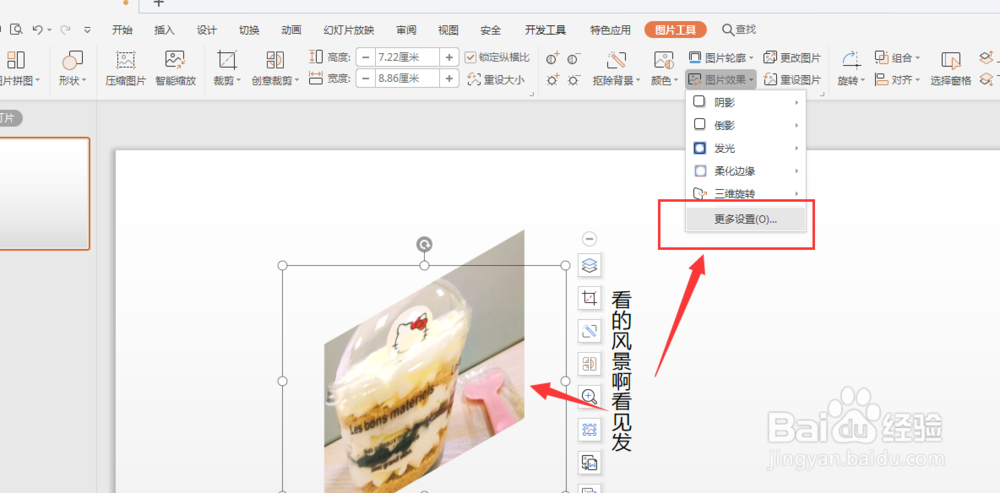
4、然后再打开效果属性栏,选择底部的【更多设置】属性

WPS幻灯片中如何将图片转为立体图片

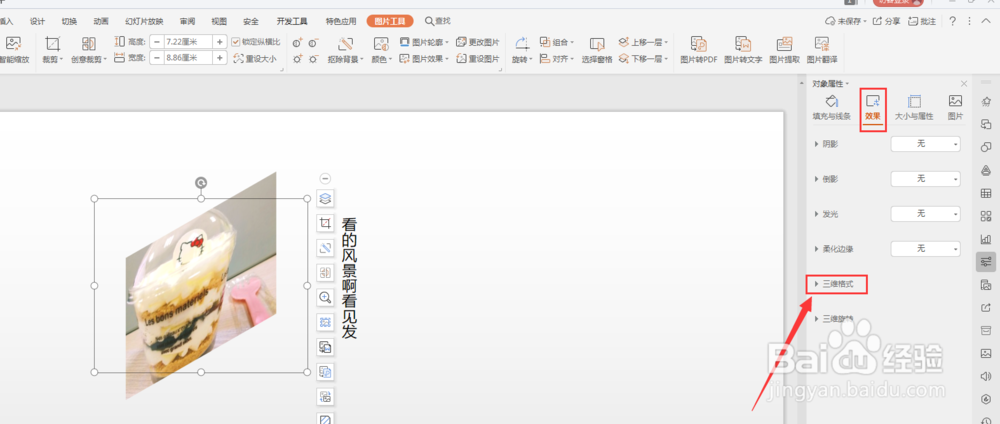
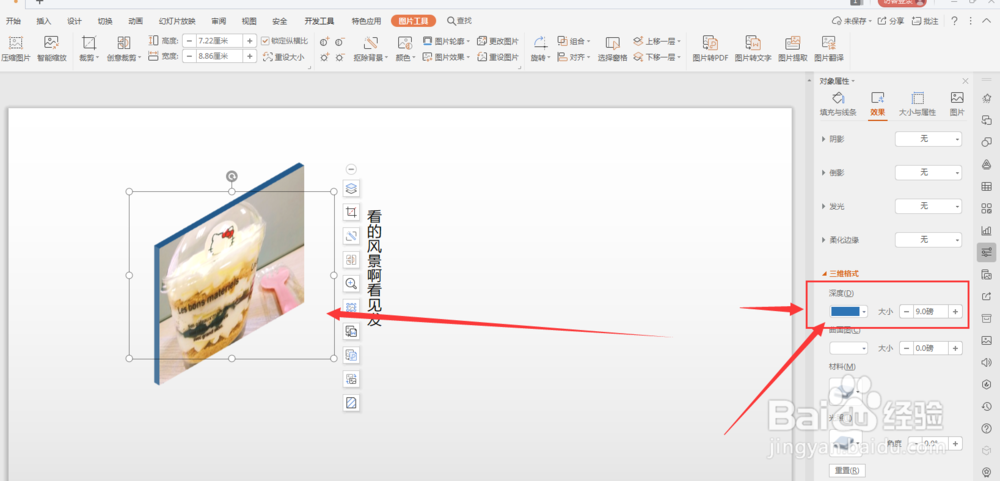
5、在右侧属性栏中,选择打开【三维格式】属性

WPS幻灯片中如何将图片转为立体图片

6、打开下方深度属性栏,选择添加颜色,调整数值得到左侧立体图片效果

WPS幻灯片中如何将图片转为立体图片

7、总结:

1.打开PPT文件,选择插入图片

2.点击图片后,打开效果属性栏中的【三维旋转】属性

3.在右侧样式属性中,选择自己想要的旋转样式

4.然后再打开效果属性栏,选择底部的【更多设置】属性

5.在右侧属性栏中,选择打开【三维格式】属性

6.打开下方深度属性栏,选择添加颜色,调整数值,得到立体图片效果

  • PPT幻灯片中如何插入组合图?
  • 用柱形图纵向分割PPT折线图
  • wpsPPT中如何制作有折叠感的图片
  • PPT编辑顶点工具在哪儿?如何制作不规则图形?
  • 如何在幻灯片中对图片进行蒙版处理?
  • 热门搜索
    诚实手抄报 关于道德的手抄报 庆五一手抄报内容 法制在我身边手抄报 数学手抄报大全 文明交通我先行手抄报 法制的手抄报 语文手抄报资料 名人手抄报图片 向上向善手抄报