win10系统笔记本电脑如何设置指纹解锁?

 时间:2026-02-11 23:58:00

1、利用【Win+I】组合键调出windows设置页面,如下图所示:

win10系统笔记本电脑如何设置指纹解锁?

2、点击“账户”,然后选择下图中的“登陆选项”如下图所示:

win10系统笔记本电脑如何设置指纹解锁?

3、然后选择“Windows Hello指纹”,并点击“设置”,如下图所示:

win10系统笔记本电脑如何设置指纹解锁?

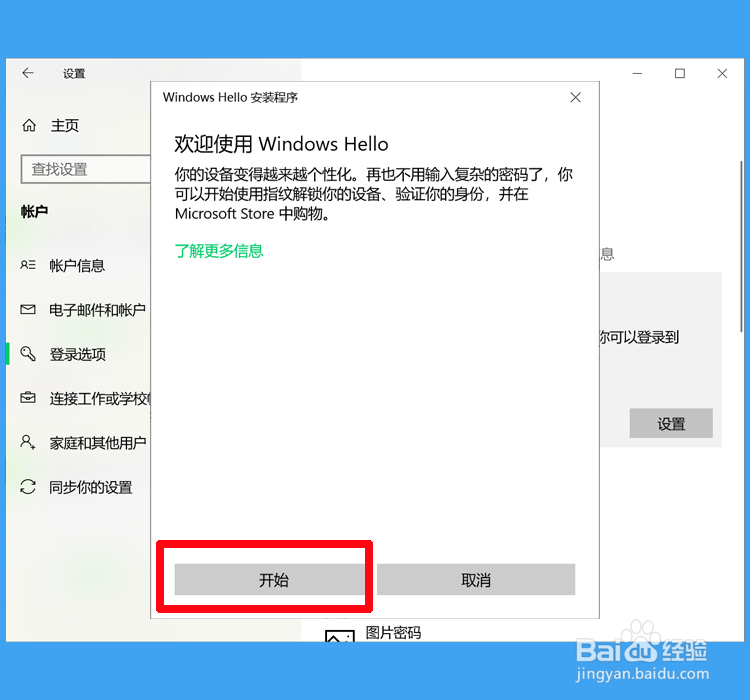
4、在跳出的界面中点击“开始”,如下图所示:

win10系统笔记本电脑如何设置指纹解锁?

5、反复将手指抬起和放在传感器上直至设置完成,如下图所示:

win10系统笔记本电脑如何设置指纹解锁?

6、第一次识别之后还要再换个角度试试,再次识别指纹之后即可完成设置:

win10系统笔记本电脑如何设置指纹解锁?

7、设置完成之后如下图所示:

win10系统笔记本电脑如何设置指纹解锁?

8、经验总结:

1)在 Windows 10 电脑上,选择开始菜单>设置 >帐户>登录选项;

2)Windows Hello指纹>设置>开始>反复将手指抬起和放在传感器上直至设置完成。

  • win10系统安装office2013提示1935错误
  • 使用组策略禁止Win10自动更新方法
  • Clover引导如何简单隐藏多余启动磁盘
  • win10系统开始菜单颜色如何更改?
  • 大白菜maxdos工具箱一键分区工具使用的教程
  • 热门搜索
    少先队手抄报 艺术节手抄报 禁毒手抄报图片 清明节手抄报内容文字 有关读书的手抄报 童心向党手抄报图 世界无烟日手抄报 语文手抄报图片大全 妇女节手抄报 中国梦我的梦手抄报