winpe怎么电脑重装系统xp?U盘winpe重装xp系统

 时间:2026-02-15 22:17:01

1、 下载并解压U盘winpe制作工具,准备一个内存大于8G的U盘

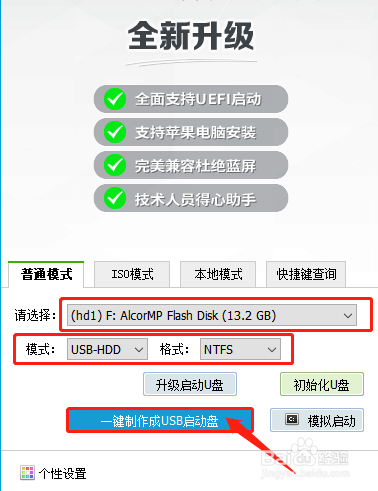
2、将U盘插入电脑,打开U盘winpe制作工具,随后会自动识别U盘

winpe怎么电脑重装系统xp?U盘winpe重装xp系统

3、随后,一般默认选择“USB—HDD模式”和“NTFS格式”

假如你的电脑机型较老,可以选择“USB—ZIP模式”

winpe怎么电脑重装系统xp?U盘winpe重装xp系统

4、确认U盘、模式以及格式后,点击“一键制作成U盘启动盘”

winpe怎么电脑重装系统xp?U盘winpe重装xp系统

5、随后,会弹出格式化提示,如果U盘里有重要的资料,注意备份,点击“确定”进入U盘winpe的制作

winpe怎么电脑重装系统xp?U盘winpe重装xp系统

6、制作成功后,制作界面会出现相应的提示,点击“确定”即可

winpe怎么电脑重装系统xp?U盘winpe重装xp系统

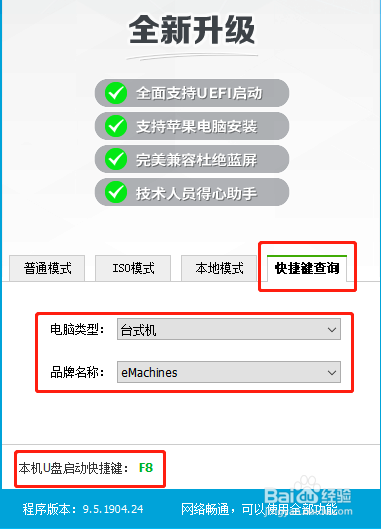
7、最后,切换至“快捷键查询”页面,查询对应电脑型号的U盘启动快捷键,注意记录下来
winpe怎么电脑重装系统xp?U盘winpe重装xp系统

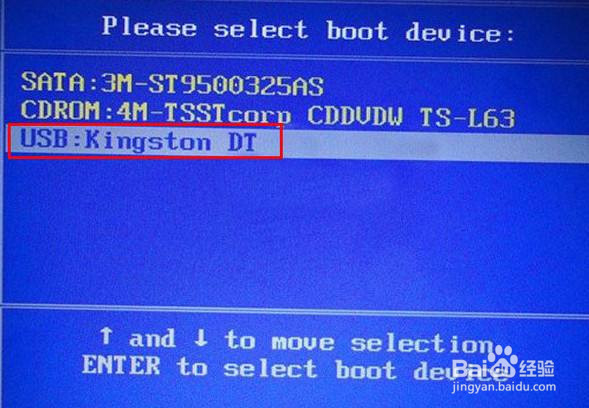
1、将U盘插入电脑,选择开机或者重启电脑,出现开机画面时迅速按下U盘启动快捷键,进入优先启动项设置界面,移动至U盘选项,按下回车进入winpe界面
winpe怎么电脑重装系统xp?U盘winpe重装xp系统

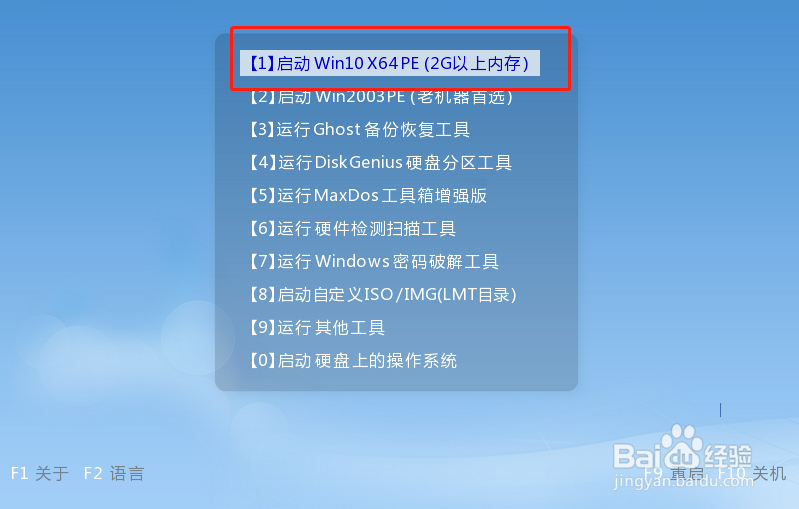
2、进入winpe主菜单后,选择【1】Win10X64PE(2G以上内存),按下回车进入下一步
winpe怎么电脑重装系统xp?U盘winpe重装xp系统

3、在 winpe桌面中,打开一键装机软件,如下图所示,选择已下载的XP映像文件,并勾选安装到C盘中,点击“执行”

winpe怎么电脑重装系统xp?U盘winpe重装xp系统

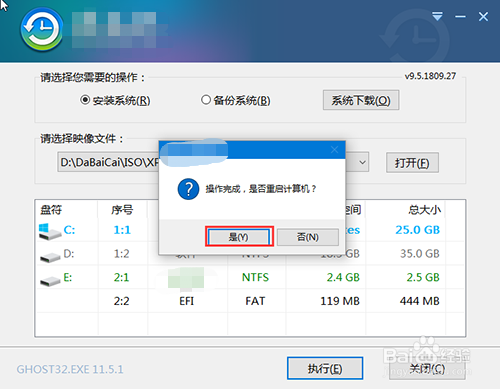
4、随后,会弹出一键还原窗口,建议勾选“网卡”和“USB”复选框,防止重装后出现上不了网和鼠标用不了的问题,点击“是”进入下一步

winpe怎么电脑重装系统xp?U盘winpe重装xp系统

5、然后,根据提示重启电脑时,拔掉U盘,防止重新进入winpe主菜单

winpe怎么电脑重装系统xp?U盘winpe重装xp系统

6、重启后无需操作,电脑会自动入系统部署阶段,直至进入XP系统桌面,系统重装完成

winpe怎么电脑重装系统xp?U盘winpe重装xp系统

  • 无敌引导掌门人grub4dos的使用
  • 童装怎么选择的呀?
  • 血饮龙纹怎样打开显示称号
  • F412设置主路由桥接方法
  • U盘被格式化了,快速恢复文件的方法
  • 热门搜索
    美丽校园手抄报 防地震手抄报 读书手抄报内容大全 预防禽流感手抄报 鼠年手抄报图片大全 美丽的祖国手抄报 感恩手抄报图片 创文手抄报 关于圣诞节的英语手抄报 手抄报花边漂亮边框