Win10怎么安装语言包?Win10英文版怎么改中文版?

 时间:2026-04-22 03:31:40

1、点击左下角的开始菜单。

Win10怎么安装语言包?Win10英文版怎么改中文版?

2、打开后,点击Settings。

Win10怎么安装语言包?Win10英文版怎么改中文版?

3、打开设置页面,点击Time & Language。

Win10怎么安装语言包?Win10英文版怎么改中文版?

4、再点击左边的Region & language。

Win10怎么安装语言包?Win10英文版怎么改中文版?

5、进入后,要安装语言包,则点击Add a language。

Win10怎么安装语言包?Win10英文版怎么改中文版?

6、打开窗口,在这里选择要安装的语言,点击下方的Next按钮。

Win10怎么安装语言包?Win10英文版怎么改中文版?

7、来到这个页面,点击下方的Install按钮,就会下载安装语言包了。

Win10怎么安装语言包?Win10英文版怎么改中文版?

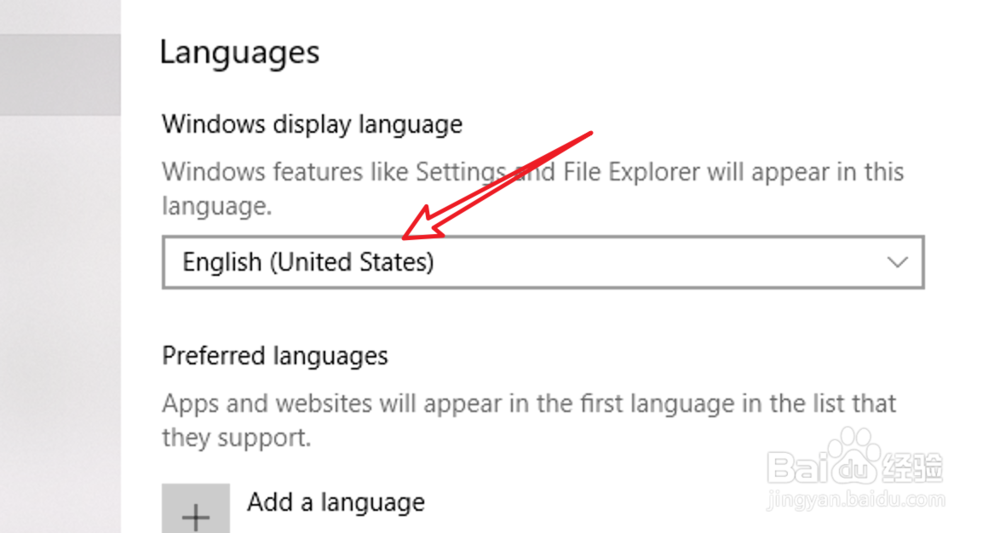
8、安装好后,点击页面上方的Languages下拉框。

Win10怎么安装语言包?Win10英文版怎么改中文版?

9、要设置为中文版,则选择中文,然后重启就可以了。

Win10怎么安装语言包?Win10英文版怎么改中文版?

10、总结:

1. 点击开始。

2. 点击Settings。

3. 点击Time & Language。

4. 点击Region & language。

5. 点击Add a language。

6. 点击Next按钮。

7. 点击下方的Install按钮。

8. 在Languages下拉框选择中文。

  • windows 10如何创建“库”?
  • win10开始菜单怎么改成经典模式
  • 绿色征途提示硬件加速的direct 3D不可用D怎么办
  • Win10如何检查磁盘错误怎么修复驱动器错误
  • win10怎么更改我的文档的存储位置
  • 热门搜索
    小学生手抄报版面设计图 三爱三节手抄报图片 元旦手抄报的内容 有关国庆节的手抄报 国庆节手抄报简单 童话手抄报内容 庆元旦手抄报内容 改革开放四十周年手抄报 数学王国手抄报 法在我心中手抄报