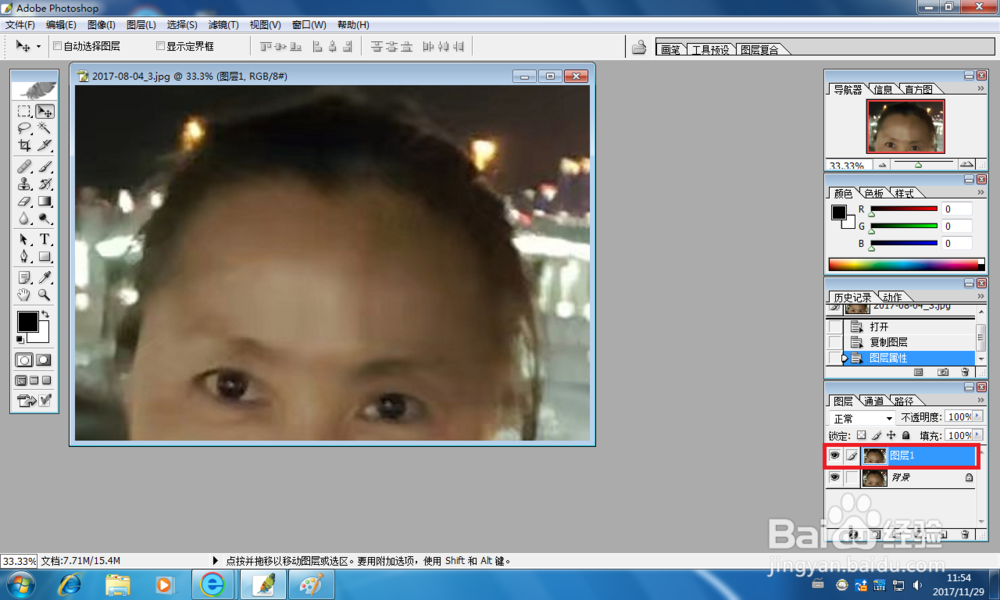
1、利用PS打开某张照片,然后再将背景层复制为“图层1”
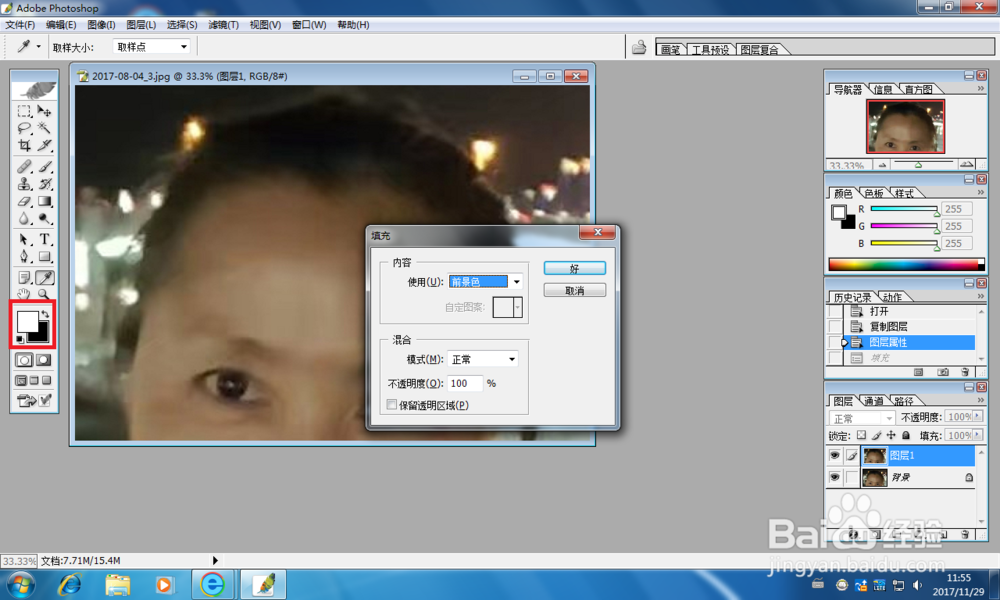
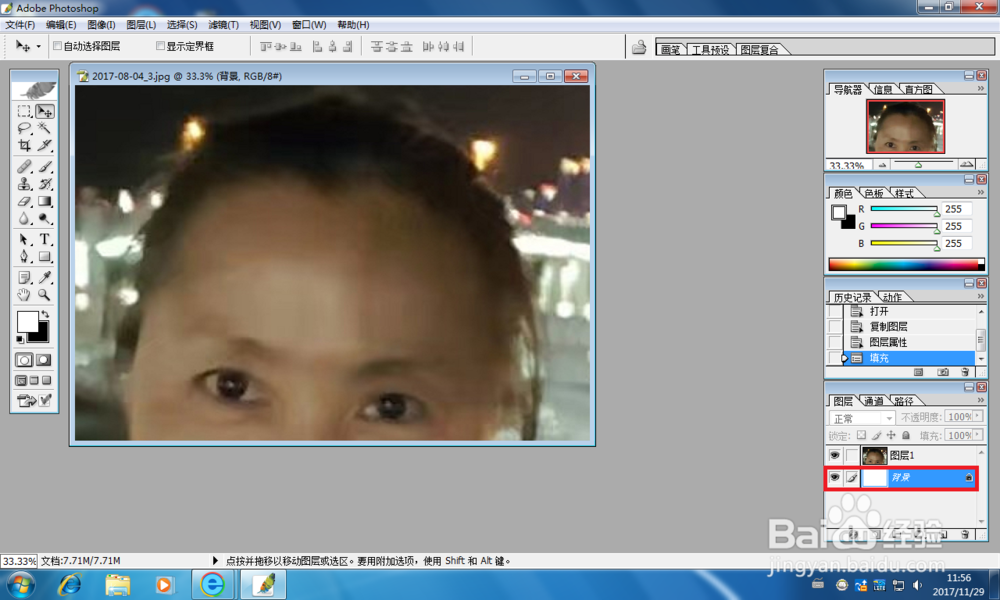
2、把前景色设置成白色,接着再按Shift+F5将背景层填充为白色
3、接着请为图层1设置一个蒙版,接着再选择图案图章工具中的“星云”图案
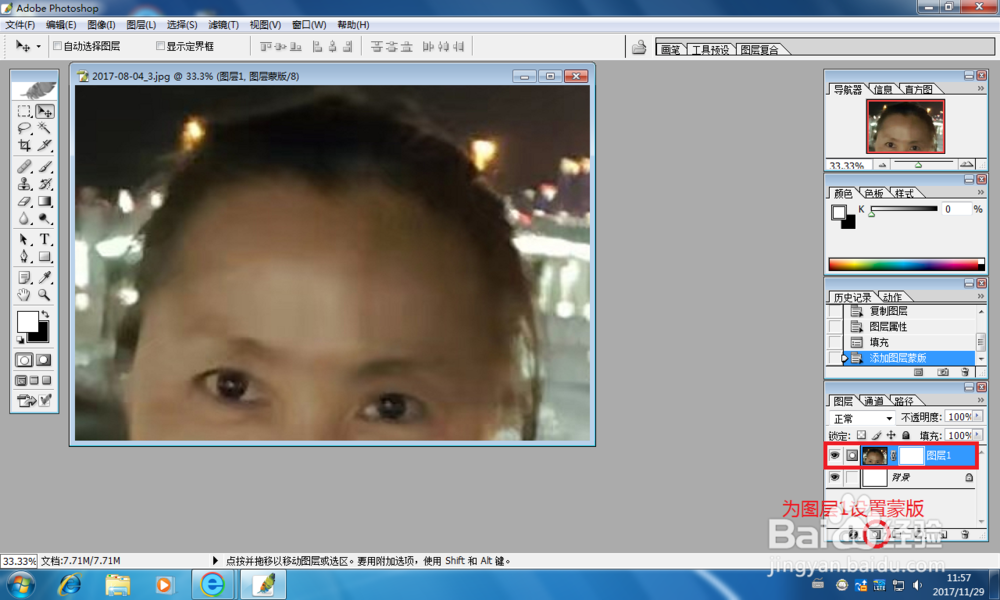
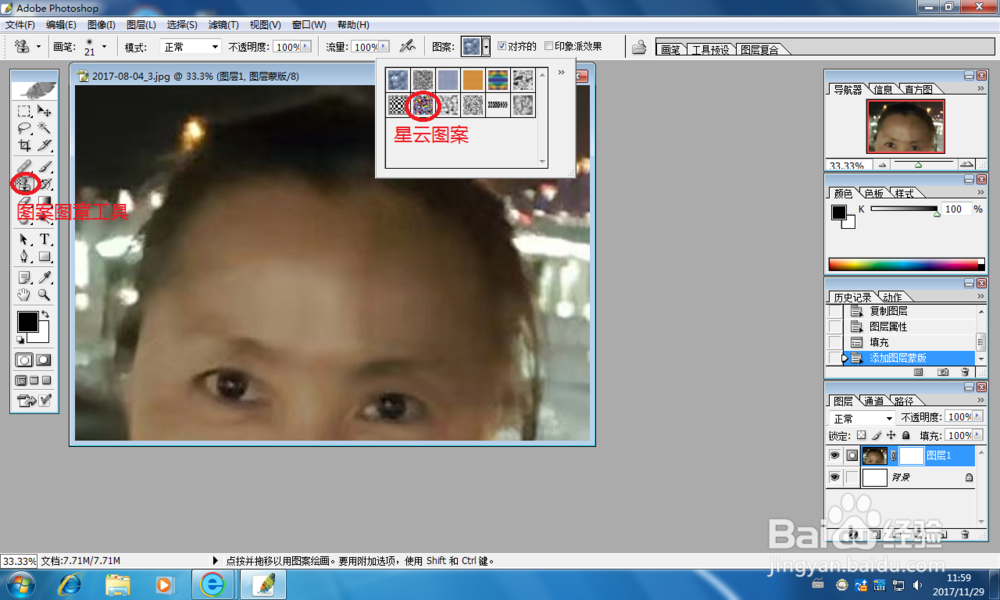
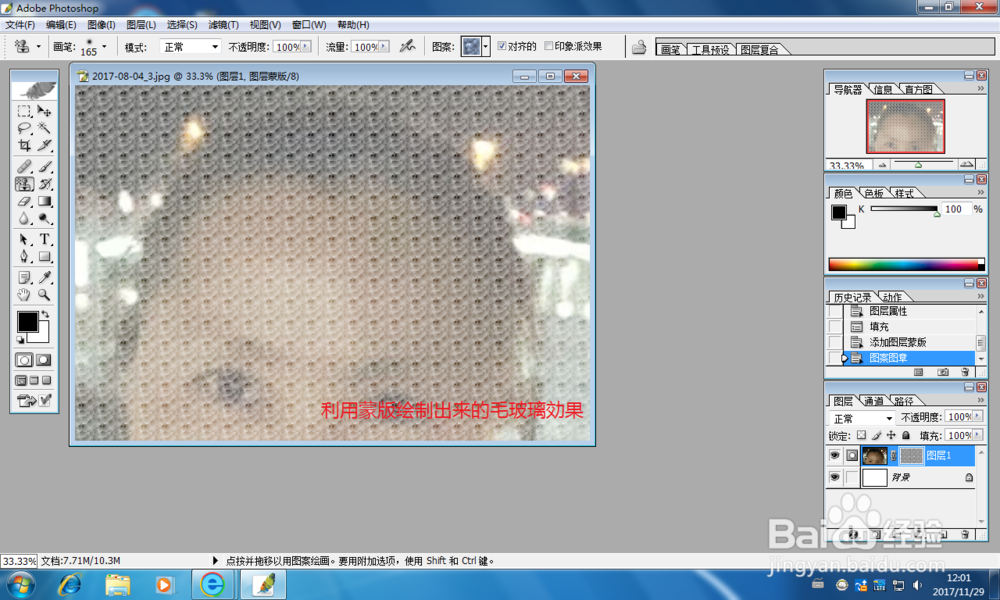
4、这时请利用星云图案在蒙版上绘图,即可得出最终效果
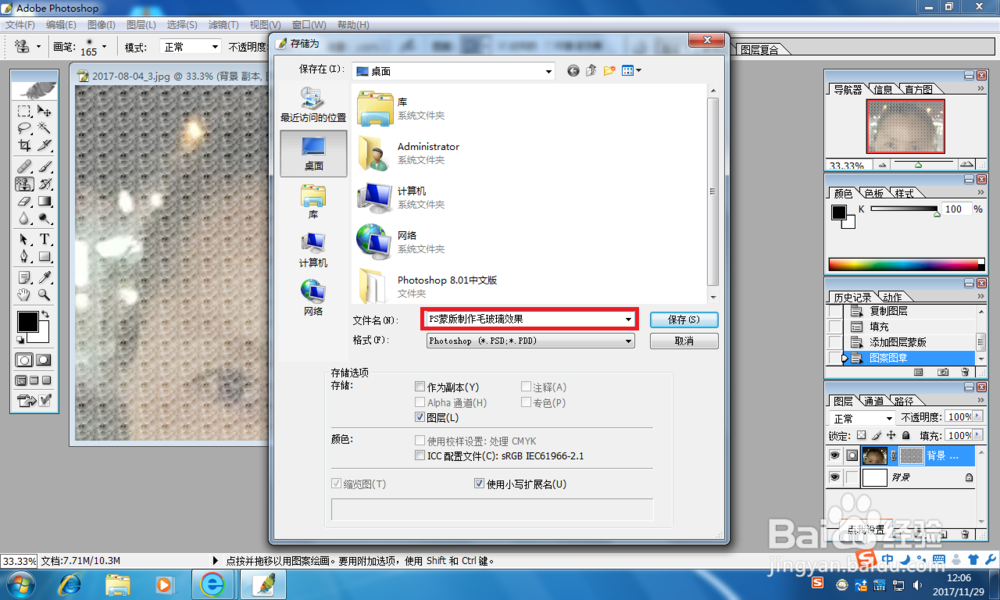
5、最后请把做好的毛玻璃效果另存为“PS蒙版制作毛玻璃效果.psd”保存
时间:2026-05-07 09:04:08
1、利用PS打开某张照片,然后再将背景层复制为“图层1”
2、把前景色设置成白色,接着再按Shift+F5将背景层填充为白色
3、接着请为图层1设置一个蒙版,接着再选择图案图章工具中的“星云”图案
4、这时请利用星云图案在蒙版上绘图,即可得出最终效果
5、最后请把做好的毛玻璃效果另存为“PS蒙版制作毛玻璃效果.psd”保存
