PS如何制作立体可爱的红色心形图标

 时间:2026-02-13 11:58:15

1、首先我们来分解这个图标,观察其各个组成部分,然后我们分层制作。

PS如何制作立体可爱的红色心形图标

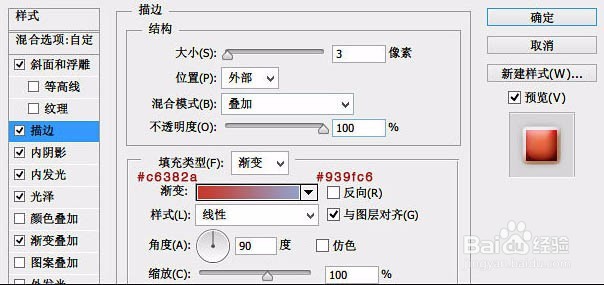
2、接下来我们从最底层做起,首先新建画布,置入模糊背景素材。使用钢笔工具在画布上勾勒出一个心形形状,然后对其添加图层样式。

PS如何制作立体可爱的红色心形图标

PS如何制作立体可爱的红色心形图标

PS如何制作立体可爱的红色心形图标

PS如何制作立体可爱的红色心形图标

PS如何制作立体可爱的红色心形图标

PS如何制作立体可爱的红色心形图标

3、底层做好后,接下来我们制作搞怪。搞怪的制作非常简单,首先按住Ctrl键后点击心形图层会出现整个心形的选区,然后我们再用椭圆选框工具,按住Alt键减去半个选区,将这半个选区填充白色。 最后给这个选区添加一个渐变蒙版,图层模式改为“叠加”,不透明度为25%。

PS如何制作立体可爱的红色心形图标

4、好了,到这里整个效果已经制作完毕,但为了让它变得更可爱一点,我又添加了一个花束素材。

PS如何制作立体可爱的红色心形图标

PS如何制作立体可爱的红色心形图标

5、最终效果:

PS如何制作立体可爱的红色心形图标

  • PS-如何制作五彩斑斓的线
  • 如何利用ps绘制竹林
  • ps怎么绘制兔子?
  • 在ps中怎么使用添加锚点工具和删除锚点工具?
  • PS中字体如何做出斜面和浮雕效果
  • 热门搜索
    拒绝垃圾食品手抄报 放飞科技梦想手抄报 关于植物的手抄报 关于正月十五的手抄报 科学小常识手抄报 关于数学手抄报图片 英雄人物手抄报 关于安全手抄报图片 小学心理健康手抄报 感恩的心手抄报资料