wps2019怎么绘制思维导图

 时间:2026-02-16 05:21:11

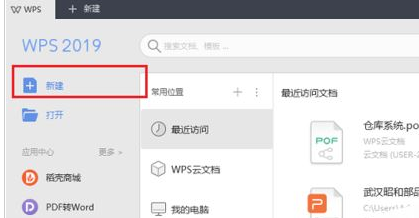
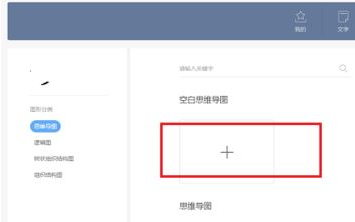
1、第一步我们来创建一个思维导图,点击新建->脑图->空白思维导图,如下图所示:
wps2019怎么绘制思维导图

wps2019怎么绘制思维导图

2、第二步我们进去思维导图绘制界面之后,可以看到设置思维导图的节点样式,背景,线条,边框样式等,如下图所示:

wps2019怎么绘制思维导图

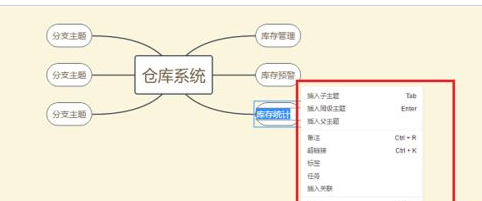
3、第三步我们鼠标右键节点,可以插入子主题,同级主题,父主题,对不需要的节点也可以进行删除,生成节点之后,进行编辑文字,设置样式,如下图所示:
wps2019怎么绘制思维导图

4、第四步我们可以看到简单的操作之后就绘制出了一个思维导图,如下图所示:

wps2019怎么绘制思维导图

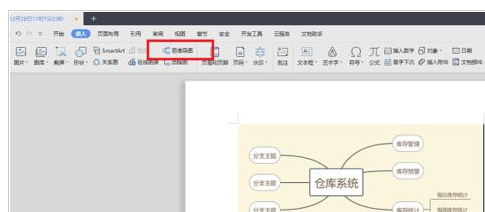
5、第五步我们思维导图保存之后,可以直接插入到文档中,点击插入->思维导图,选择要插入的思维导图,点击插入就完成了,如下图所示:
wps2019怎么绘制思维导图

  • wps怎么做思维导图
  • WPS文档中如何绘制思维导图?
  • 怎么用WPS文档建思维导图?
  • wps文档怎么做思维导图
  • WPS怎么添加思维导图
  • 热门搜索
    关于元旦节的手抄报 安全的手抄报内容 电脑手抄报 元旦节手抄报图片 平安出行手抄报 淘气包马小跳手抄报 英语手抄报花边边框 关于历史的手抄报 爱读书手抄报内容 美丽家园手抄报内容