1、输入ilo地址,输入用户名和密码,如图所示:

2、点击会java界面,选择virtual media,如图所示


3、按着F11 选择从虚拟光盘启动后台出现,如图,进入suse安装界面
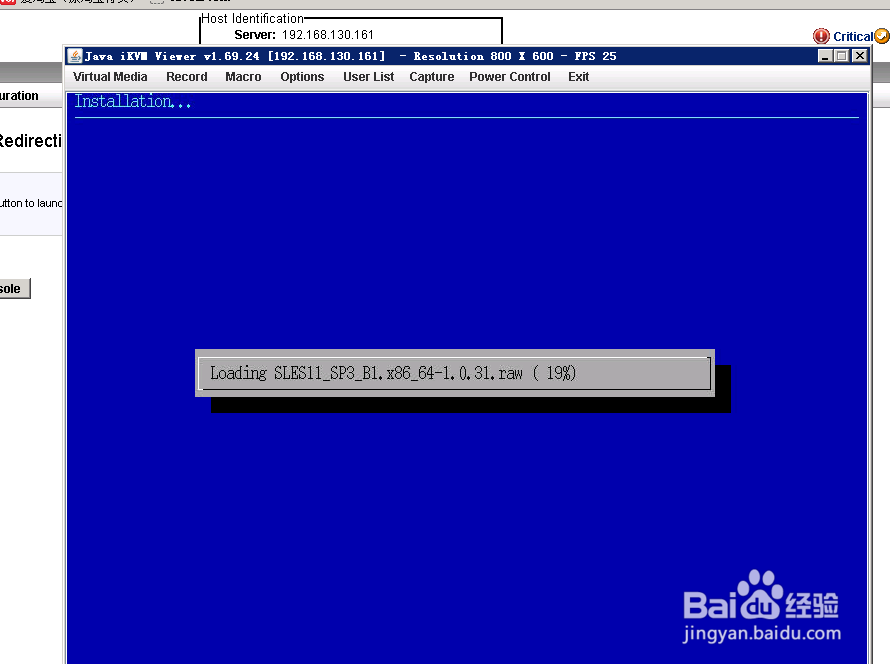
4、就一直到你等待出现下面图形 出现do you accept the eula 输入y


5、选择语言 点击next ,选择主机名和域名

6、设置root密码如下图所示,选择位置存储信息等,

7、出现登录界面,说明你安装成功了。

时间:2026-04-30 21:41:48
1、输入ilo地址,输入用户名和密码,如图所示:
2、点击会java界面,选择virtual media,如图所示
3、按着F11 选择从虚拟光盘启动后台出现,如图,进入suse安装界面
4、就一直到你等待出现下面图形 出现do you accept the eula 输入y
5、选择语言 点击next ,选择主机名和域名
6、设置root密码如下图所示,选择位置存储信息等,
7、出现登录界面,说明你安装成功了。
