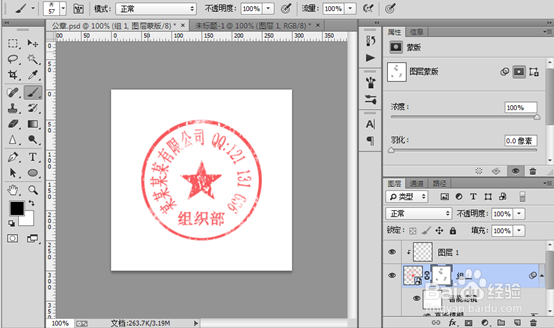
1
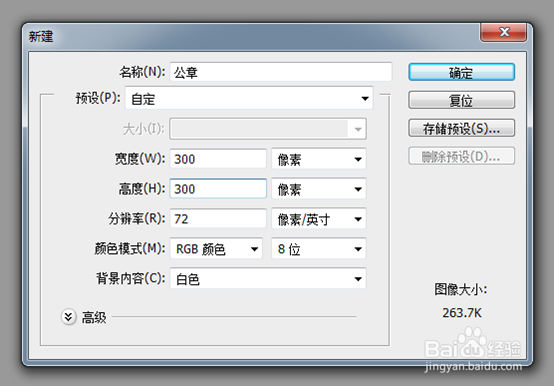
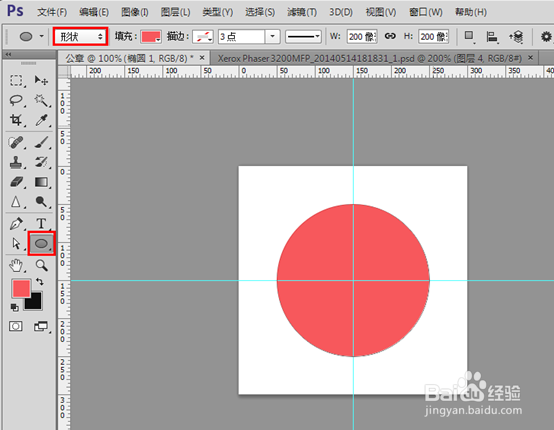
2、选择椭圆形状工具绘制200*200像素的圆,并填充颜色#f7585c
3、3.选择路径选择工具,选中形状圆的路径
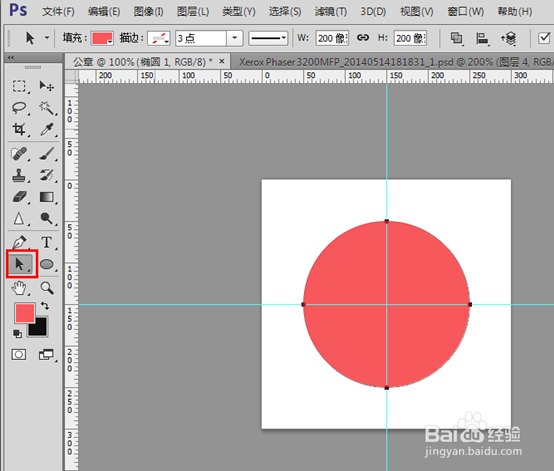
4、按ctrl+c复制路径,再按ctrl+v粘贴路径,再按ctrl+t变形
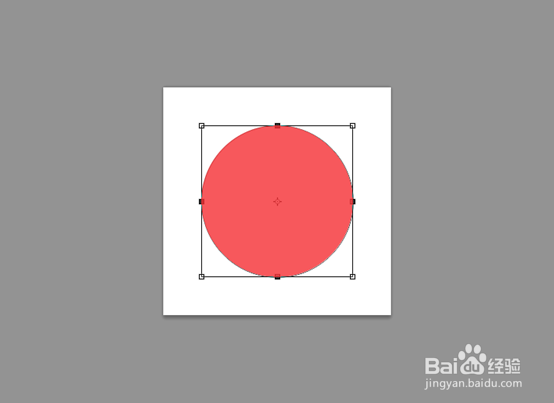
5、同时按住shift+alt键,鼠标拖动方框角进行等比例缩小至190*190像素后按回车
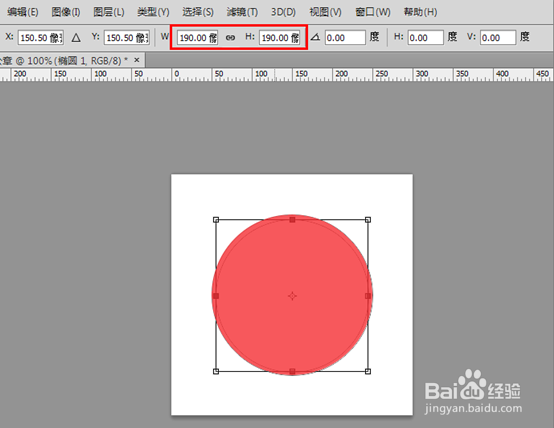
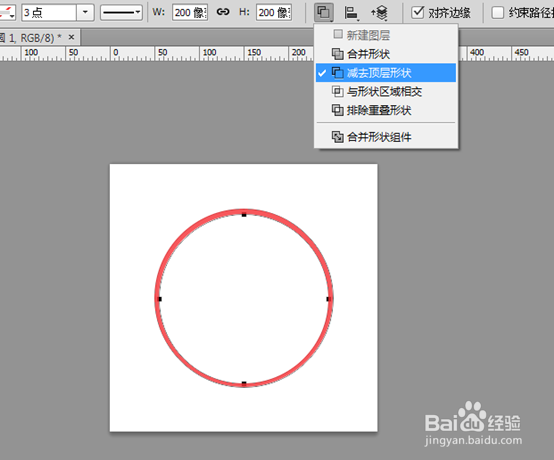
6、再点击路径操作,选择“减去顶层形状”,印章的外圆做好了
7、7.接下来就是画五角星了,选择多边形工具,设置边为5,勾选星形,缩进边依据50%,宽和高70像素(默认图层不要选择圆环图层)
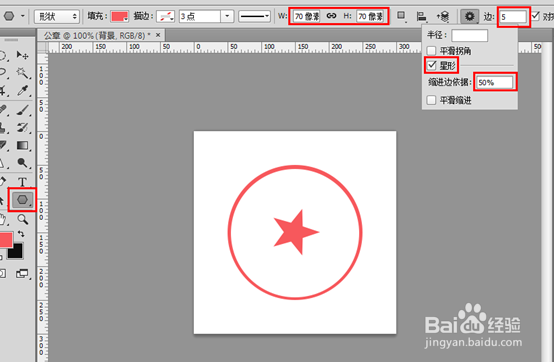
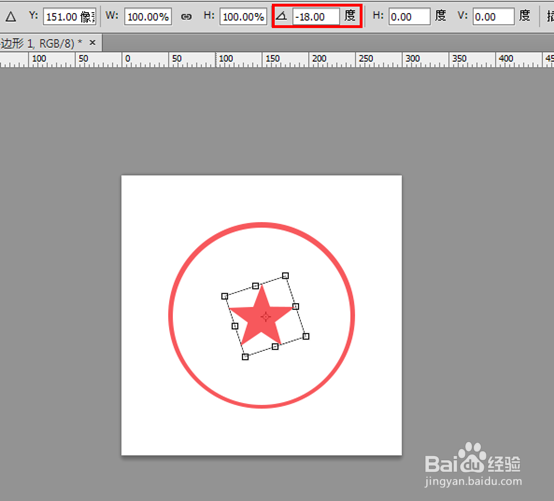
8、画好五角星后再按ctrl+t变形,调整角度为-18度使五角星垂直后回车,五角星就完成了
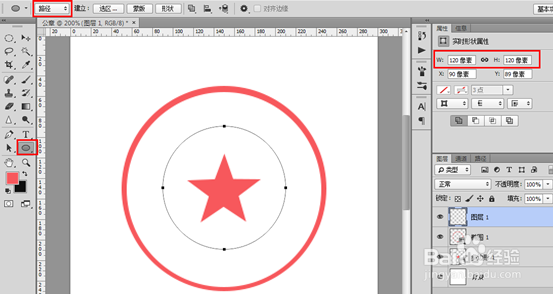
9、下面就是制作公章文字了,新建图层,选择椭圆路径工具绘制120*120的像素的路径圆
10、10.选择文字工具设置字体:宋体;尺寸:24像素(如字数过多可适当调整大小);消除锯齿方法:锐利;对齐方式为居中;垂直缩放:130%;水平缩放:80%;颜色:#f7585c;字体加粗。
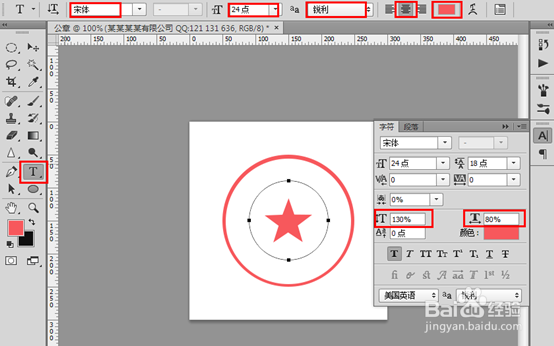
11、11.设置好文字格式后鼠标点击上面做好的120*120像素的路径,输入公章文字(如果文字两端没对齐可以按ctrl+t变形后调整角度),到了这一步基本算是达到普通需求了,需要添加印章名称的继续往下看
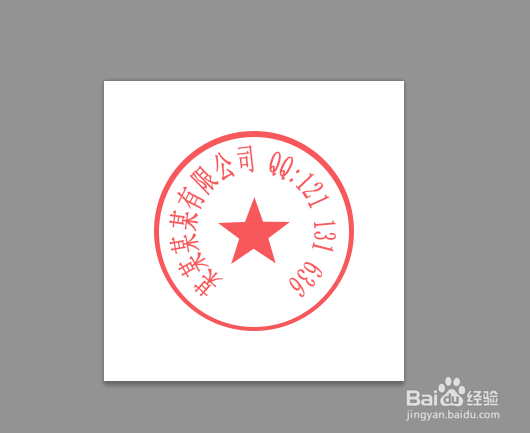
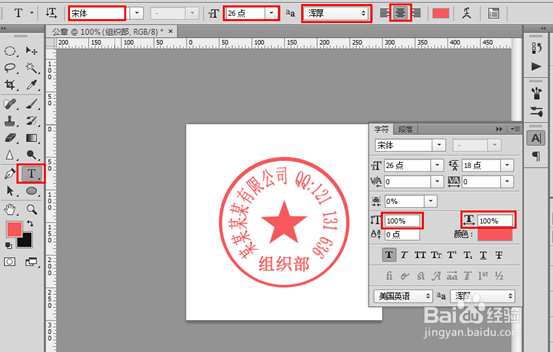
12、选择文字工具设置字体:宋体;尺寸:26像素(如字数过多可适当调整);消除锯齿方法:浑厚;对齐方式为居中;垂直缩放:100%;水平缩放:100%;颜色:#f7585c;字体加粗,然后输入印章名称。
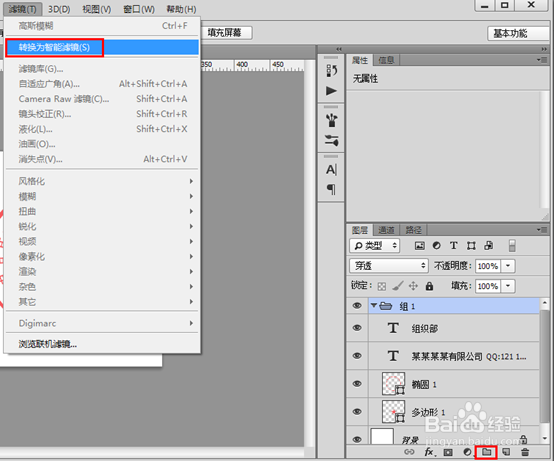
13、最后也就是打造逼真效果的关键点了,把除背景图层以外的所有图层放到一个新建图层组里,选择滤镜然后转换为智能对滤镜
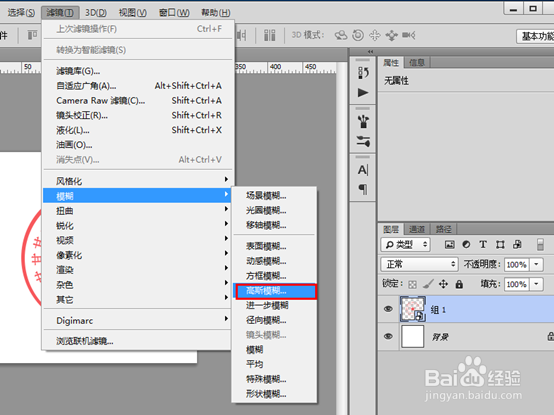
14、选择智能滤镜 → 模糊 → 高斯模糊
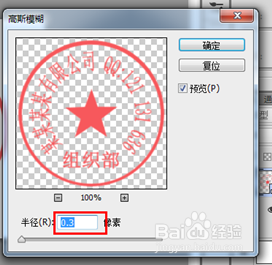
15、模糊半径值设0.3~0.5像素,再点击确定

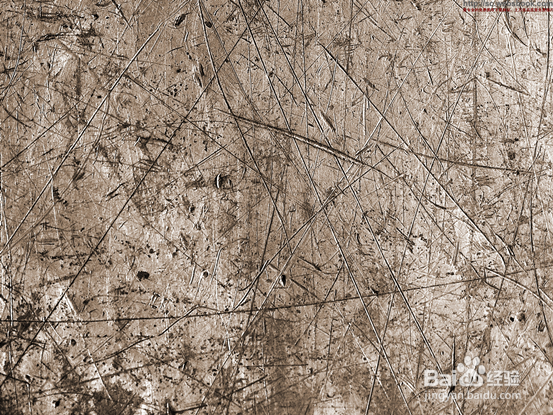
16、找一张类似线条痕迹明显的素材,在PS里打开
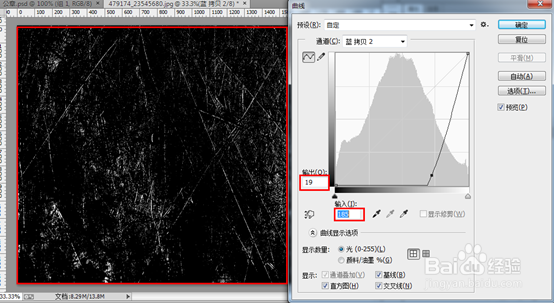
17、打开通道面板,选择对比最明显的通道复制一份

18、按ctrl+m呼出曲线面板,把黑黑色和白色对比层次调整到比较明显。
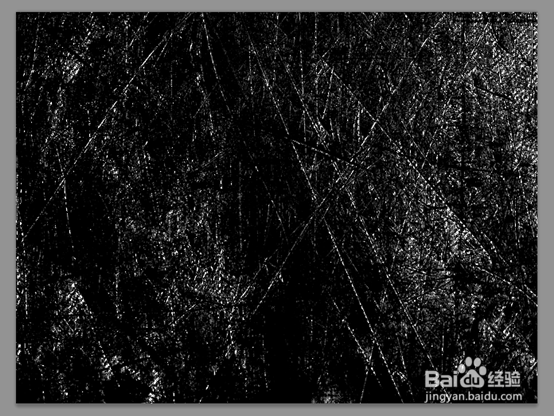
19、按住ctrl键,鼠标点击调整后的通道图层,获取选区
20、选择图层面板,新建图层,背景色调整为黑色,按ctrl+backspase填充为黑色(此图层为了看清接下来的白色填充纹理),再新建图层把前景色调整为白色,按alt+backspase 填充白色。
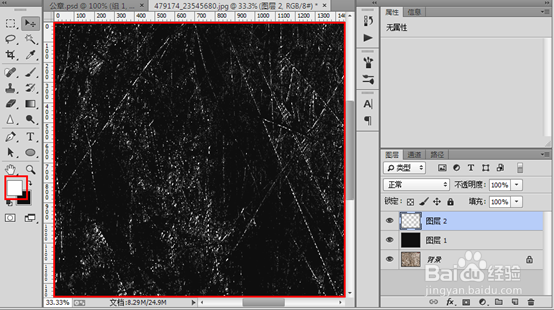
21、把填充好的白色图层复制到公章文件图层的上面,鼠标移到两个图层交接处,按住alt键,当出现折角箭头时单击鼠标左键,把白色图层嵌入公章图层
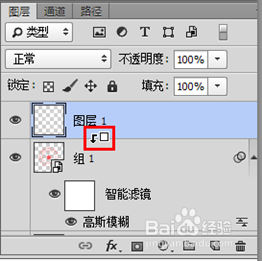
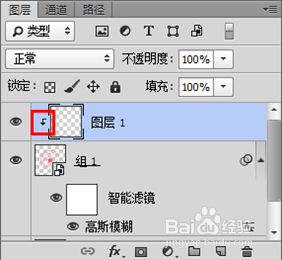
22、叠折后的效果,看起来就比较真实了
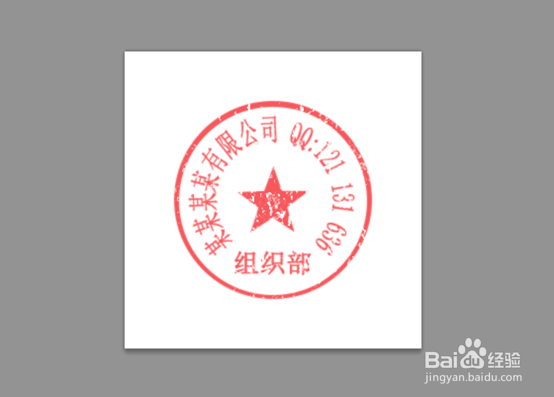
23、如果觉得还不够真实的可以给公章图层添加蒙版,再选择画笔的特殊笔触,调整好笔触大小及透明度,把前景颜色设为黑色擦出自己想要的效果
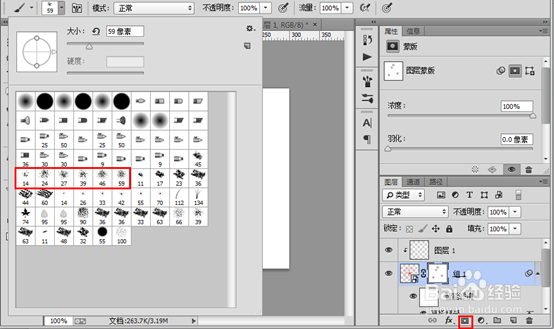
24、最后的效果是不是很真实呢?
如果在学习此教程的过程中有不懂的地方可以与笔者交流,添加QQ或群:121 131 636