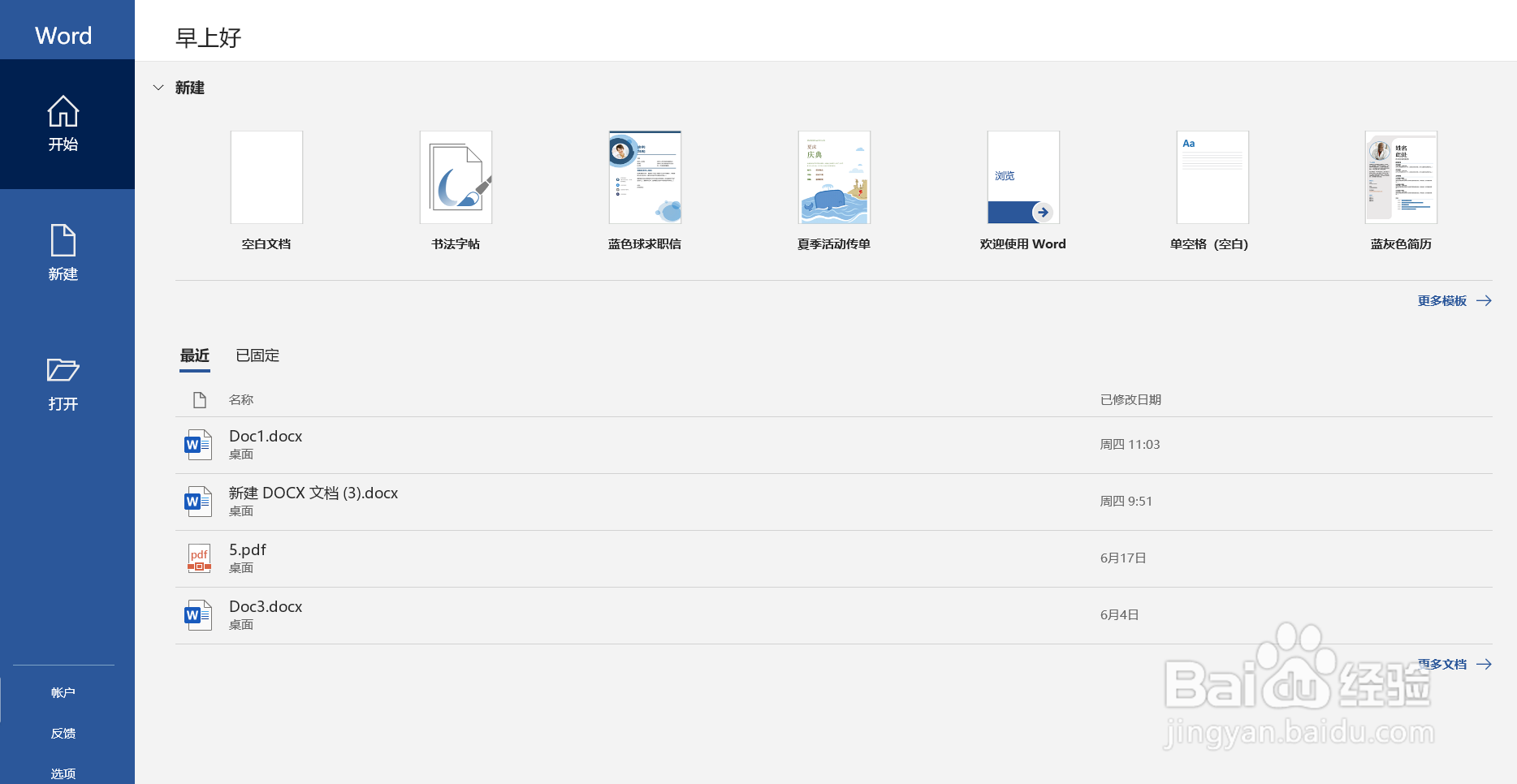
1、如图我们打开word并进入“起始窗”新建空白文档。
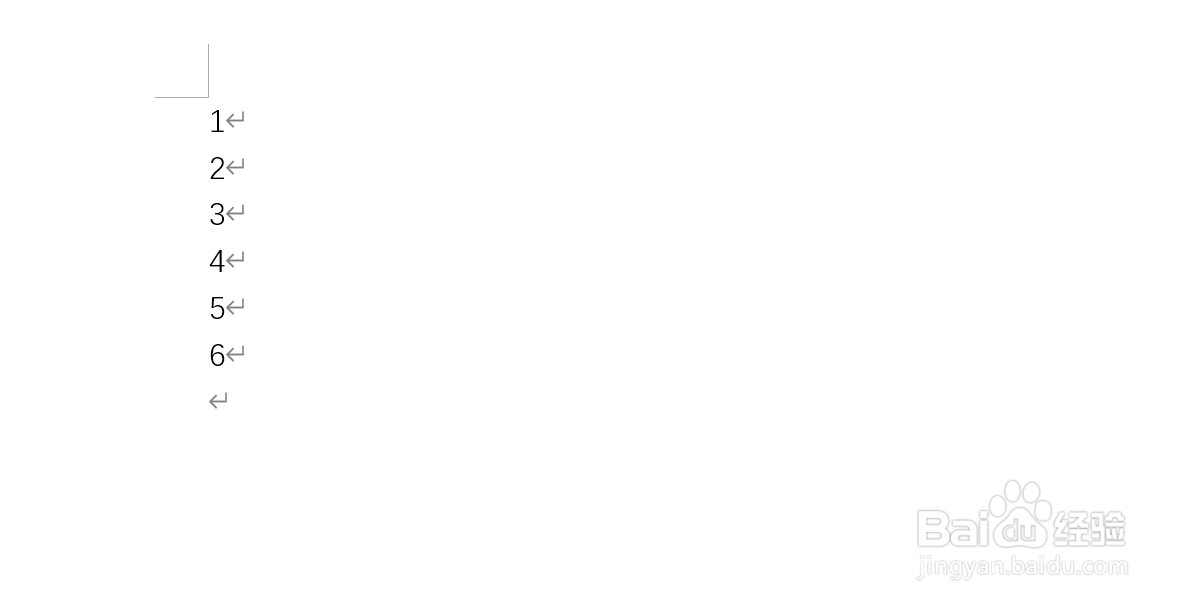
2、如图我们输入内容在内容中出现回车键的符号。
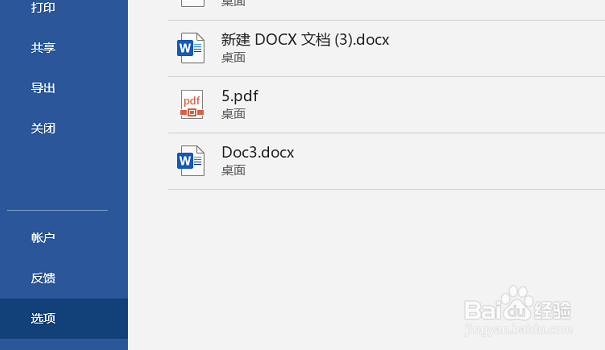
3、如图我们进入起始窗在左侧选中“选项。”
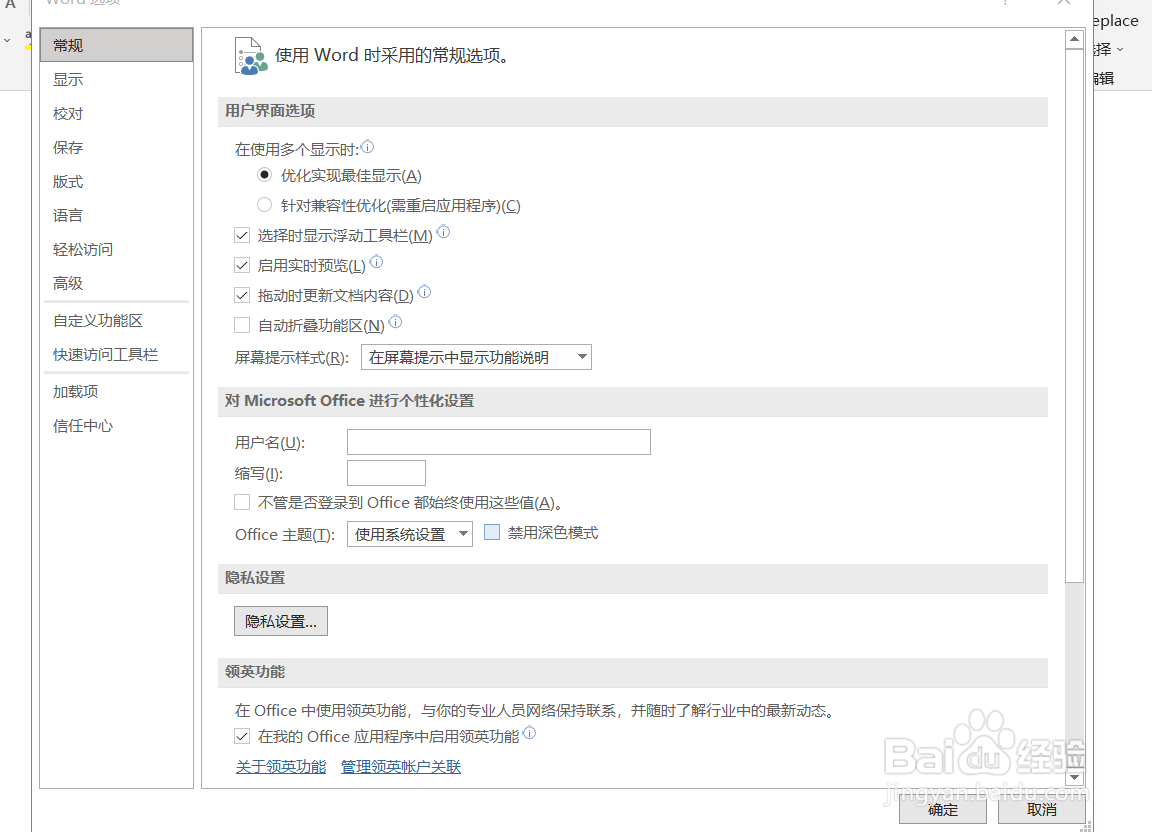
4、如图我们进入选项的设置窗口在左侧选中“显示。”
5、如图我们取消“段落标记”选项并保存。
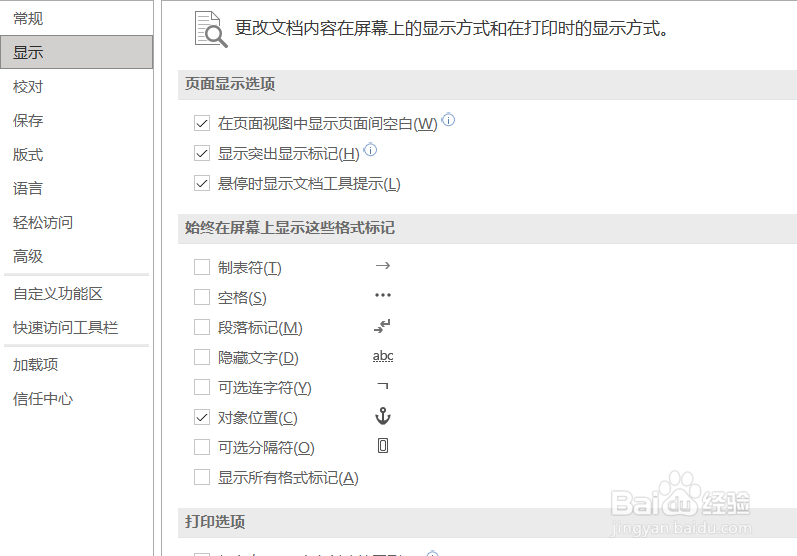
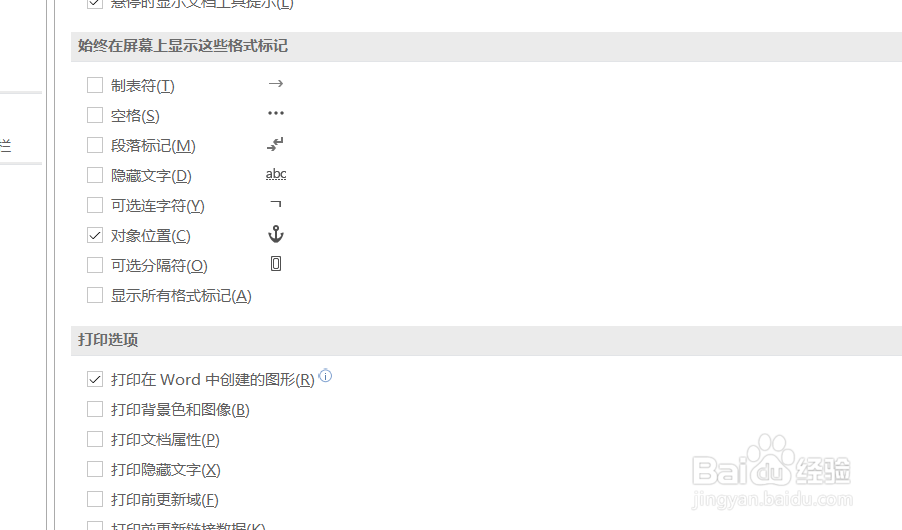
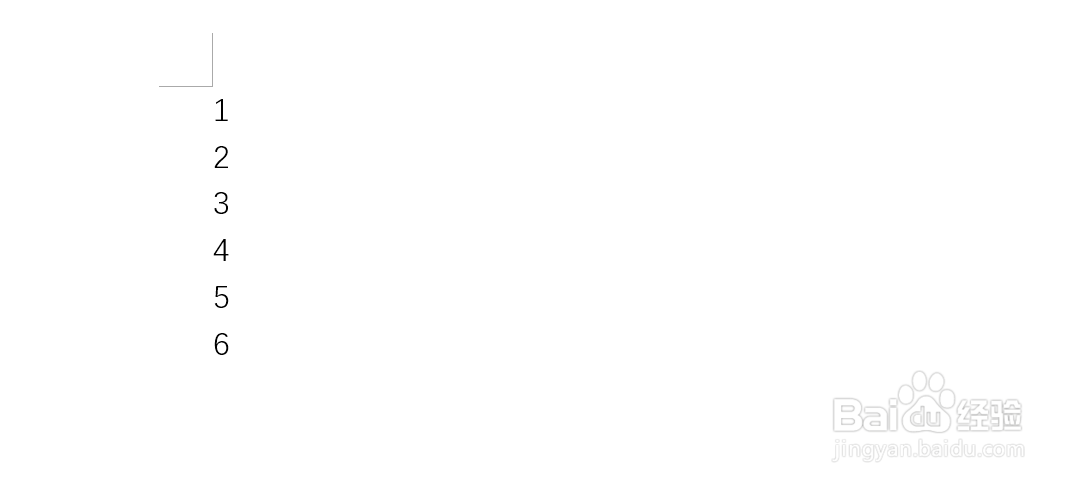
6、如图我们通过操作就可以取消文档的回车符号了。
时间:2026-04-26 18:57:06
1、如图我们打开word并进入“起始窗”新建空白文档。
2、如图我们输入内容在内容中出现回车键的符号。
3、如图我们进入起始窗在左侧选中“选项。”
4、如图我们进入选项的设置窗口在左侧选中“显示。”
5、如图我们取消“段落标记”选项并保存。
6、如图我们通过操作就可以取消文档的回车符号了。
