1、首先打开电脑,如下图。

2、打开需要操作的EXCEL表格,在空白单元格输入=,然后点击选择需要合并的第一个单元格如A1,输入合并函数符号“&”,然后点击选择第二个单元格如B2。

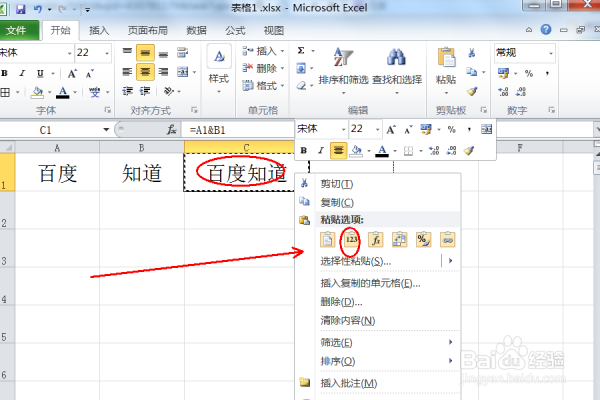
3、回车完成输入,然后通过Ctrl+C复制单元格,并点击鼠标右键,在粘贴选项中点击选择“值”将结果转换为值,去掉公式。
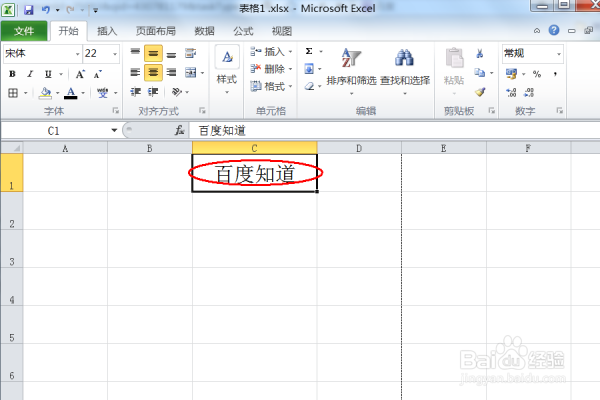
4、删除合并前的单元格,返回EXCEL表格,发现成功将单元格合并且内容都保留了。
时间:2026-04-23 03:38:57
1、首先打开电脑,如下图。
2、打开需要操作的EXCEL表格,在空白单元格输入=,然后点击选择需要合并的第一个单元格如A1,输入合并函数符号“&”,然后点击选择第二个单元格如B2。
3、回车完成输入,然后通过Ctrl+C复制单元格,并点击鼠标右键,在粘贴选项中点击选择“值”将结果转换为值,去掉公式。
4、删除合并前的单元格,返回EXCEL表格,发现成功将单元格合并且内容都保留了。
