1、首先,我们看到如下表格,我们先在A1单元格上方的单元框中输入A1:A12,最后的单元格可以根据大家的需要随意填写。
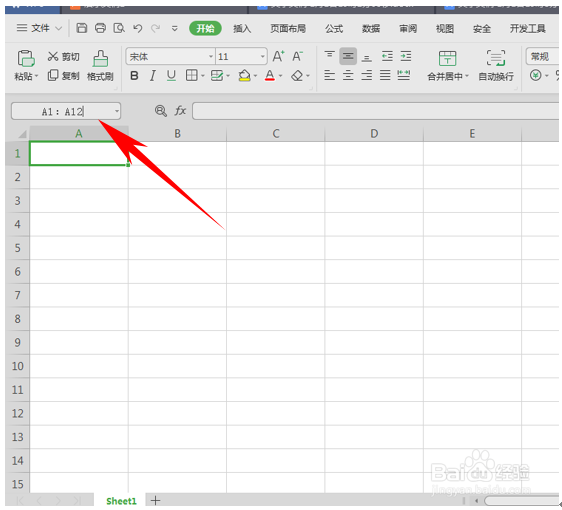
2、然后单击enter回车键,我们发现A1:A12的单元格就已经被批量选中了。

3、这时我们注意了,不要单击鼠标,直接输入我们需要输入的文字。如下图,我们输入你好2019。
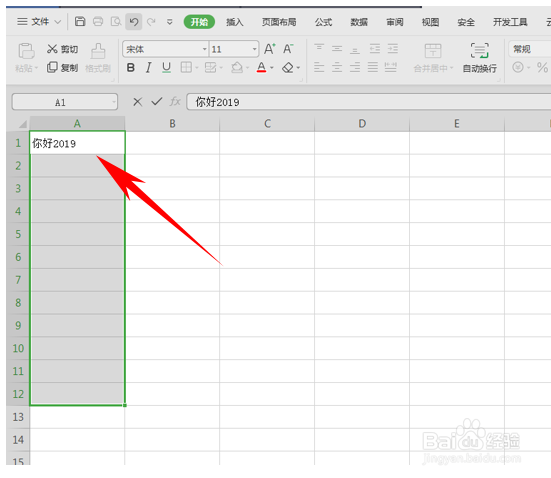
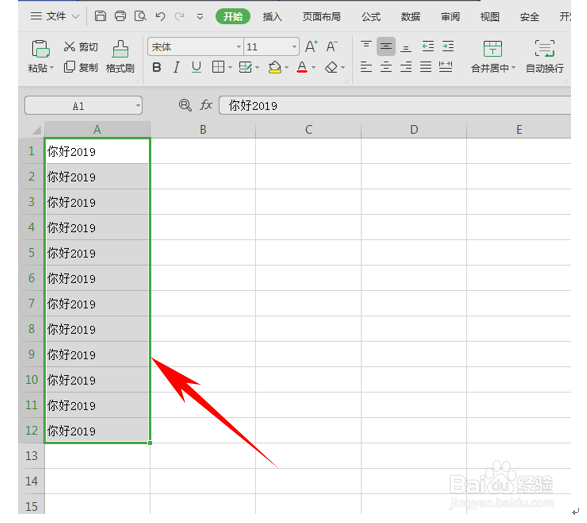
4、这样我们就看到,所有单元格当中,都被批量填充上了文字。
时间:2026-04-22 02:40:35
1、首先,我们看到如下表格,我们先在A1单元格上方的单元框中输入A1:A12,最后的单元格可以根据大家的需要随意填写。
2、然后单击enter回车键,我们发现A1:A12的单元格就已经被批量选中了。
3、这时我们注意了,不要单击鼠标,直接输入我们需要输入的文字。如下图,我们输入你好2019。
4、这样我们就看到,所有单元格当中,都被批量填充上了文字。
