如何安装SQLServer2005数据库

 时间:2026-02-12 21:09:48

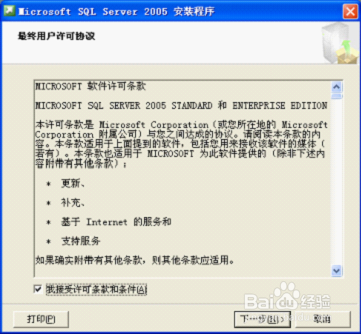
1、首先需要下载安装包,在百度搜索“SqlServer2005微软官网版本.zip”,下载完成后运行“SqlServer2005微软官网版本\Servers\setup.exe”文件。
如何安装SQLServer2005数据库

如何安装SQLServer2005数据库

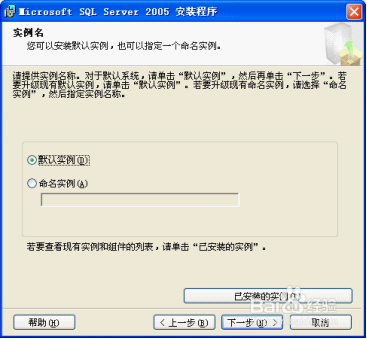
2、等待系统配置自动检查完成后,勾选SQL Server Database Services、Integration Services、工作站组件联机丛书和开发工具,三项。实例名使用默认实例。

如何安装SQLServer2005数据库

如何安装SQLServer2005数据库

3、服务账户选择“使用内置系统账户”。身份验证模式选择“混合模式(windows身份验证和SQL Server身份验证)”,并输入数据库密码。

如何安装SQLServer2005数据库

如何安装SQLServer2005数据库

4、排序规则保持默认设置。功能选择,选择SQL Server的安装路径。

如何安装SQLServer2005数据库

如何安装SQLServer2005数据库

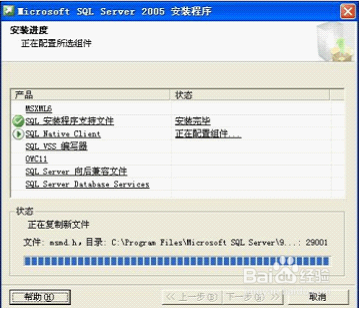
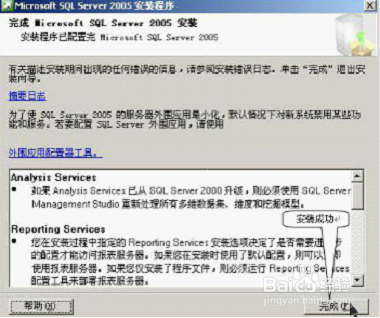
5、等待安装完成,直到出现“完成Microsoft SQL Server 2005安装”界面,点击“完成”。
如何安装SQLServer2005数据库

如何安装SQLServer2005数据库

6、打开“SQL Server Management Studio”,登录名为“sa”,密码为安装数据库时填写的密码。此时SQLServer2005即安装成功。

如何安装SQLServer2005数据库

如何安装SQLServer2005数据库

  • 解决SQL server 2008 安装到检测文件没有下文
  • 长治有什么好吃的
  • Windows 7 家庭版如何开启管理员Administrator
  • SQLSERVER2000如何创建登录
  • Linux安装libjepg.so.62
  • 热门搜索
    普通话手抄报大全简单 欢庆六一节手抄报 古诗文手抄报 卫生小常识手抄报 欢度国庆手抄报图片 鲁滨逊漂流记手抄报 元宵节手抄报图片大全 手抄报花边边框 清明节的手抄报三年级 爱眼手抄报内容