Excel小技巧—不用公式,怎样快速进行分类汇总

 时间:2024-10-14 14:37:03

1、打开工作表,这里我们需要对省份,以及每个省份的城市进行数据汇总。首先,选中所有的数据.

Excel小技巧—不用公式,怎样快速进行分类汇总

2、单击“开始”选项卡,单击“排序”,选择自定义排序,主要关键字“省份”,添加条件,次要关键字“城市”,其他不变,确定。

Excel小技巧—不用公式,怎样快速进行分类汇总

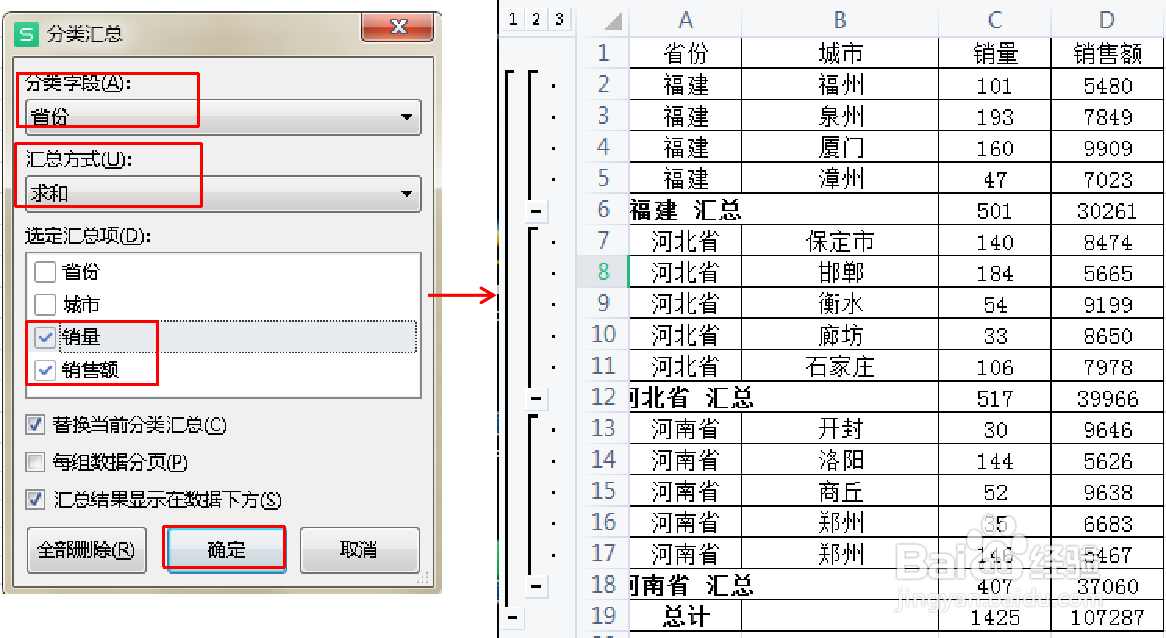
3、选中所有数据,单击“数据”选项卡,选择分类汇总,“分类字段”选择“省份”,“汇总方式”选择“求和”,“选定汇总项”选择“销量”和“销售额”,其他不变,确定。
Excel小技巧—不用公式,怎样快速进行分类汇总

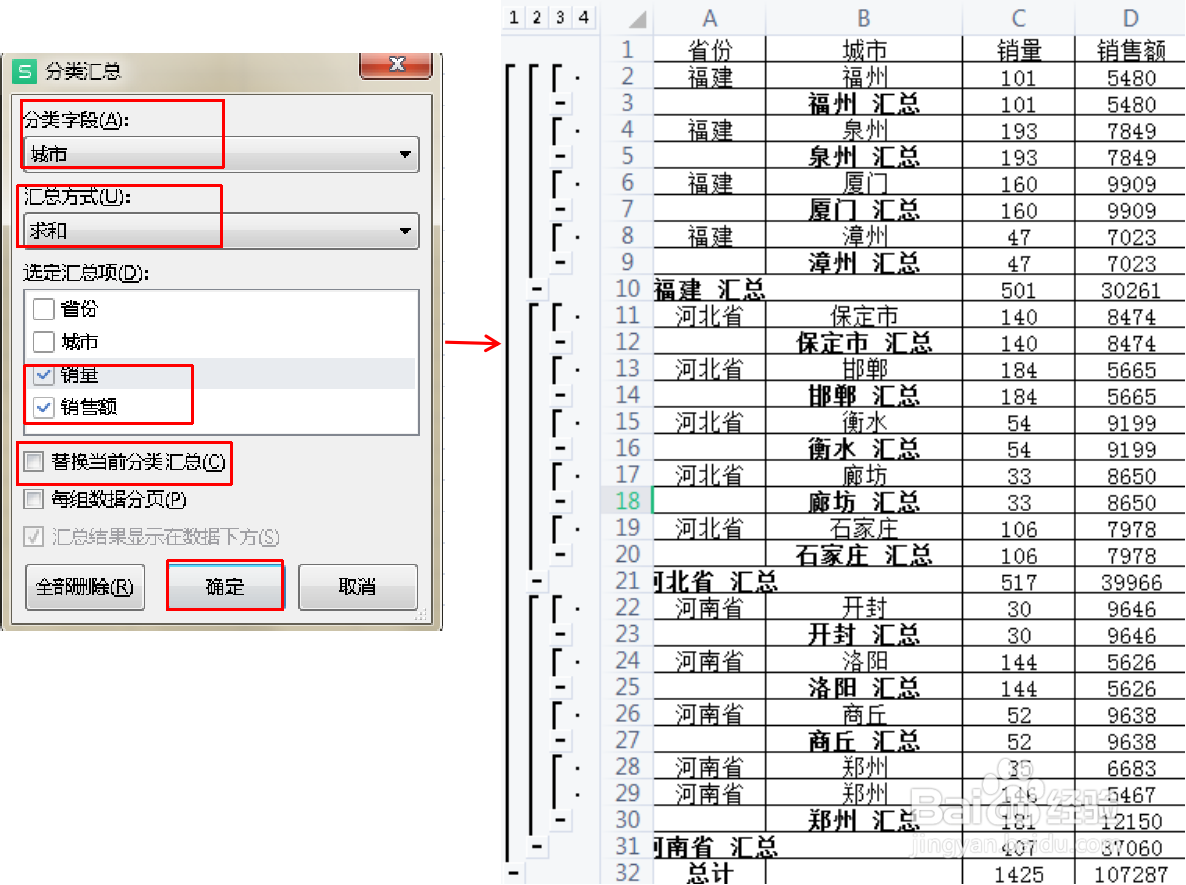
4、下面我们进行二类汇总,选中所有数据,单击“数据”选项卡,选择分类汇总,“分类字段”选择“城市”,“汇总方式”选择“求和”,“选定汇总项”选择“销量”和“销售额”,不勾选“替换当前分类汇总”,确定。
Excel小技巧—不用公式,怎样快速进行分类汇总

5、分类汇总完成。

Excel小技巧—不用公式,怎样快速进行分类汇总

6、单击左上角的数字,可以显示不同的汇总结果。

Excel小技巧—不用公式,怎样快速进行分类汇总
  • EXCEL中怎样快速筛选出最大的前5位数字
  • 如何利用COUNTIF函数统计个数
  • 如何在excel中进行多级排序
  • Excel如何定义和引用数据区域名称
  • Excel表格中RIGHT函数的使用方法
  • 热门搜索
    法制进校园手抄报 讲普通话 写规范字手抄报 关于节日的英语手抄报 手抄报字体设计 清明节祭奠英烈手抄报 五一英语手抄报 做美德少年手抄报 清明节手抄报图片简单 法制伴我行手抄报 中秋节手抄报简单又好看