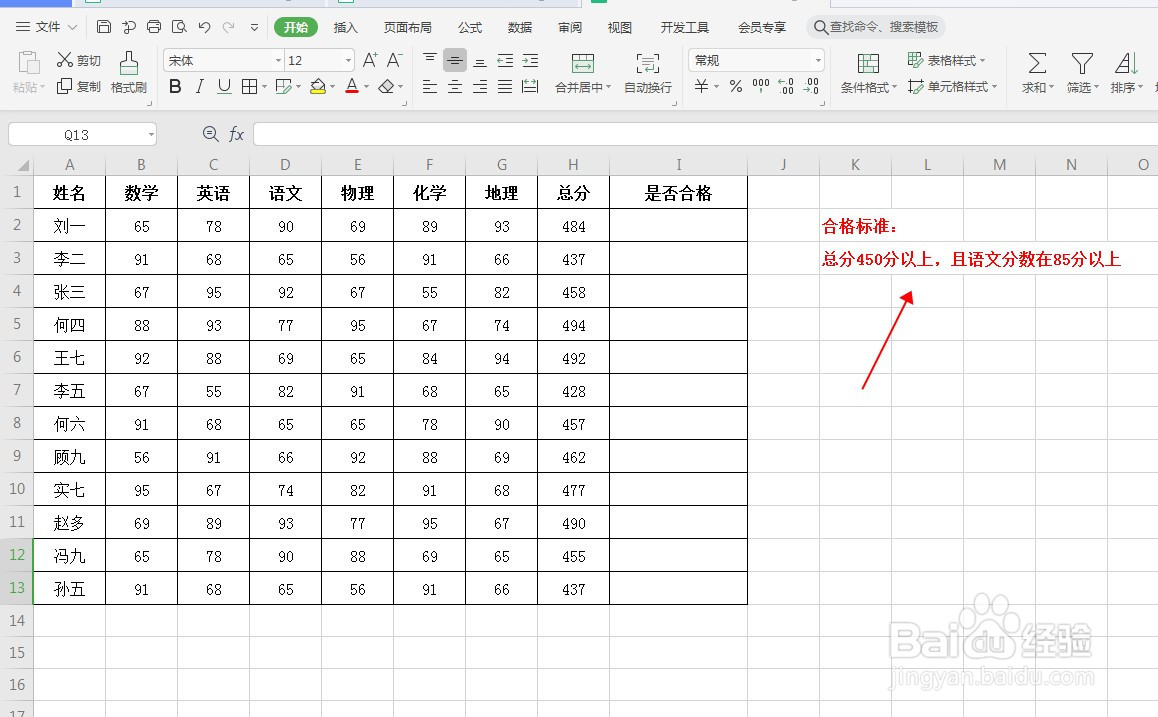
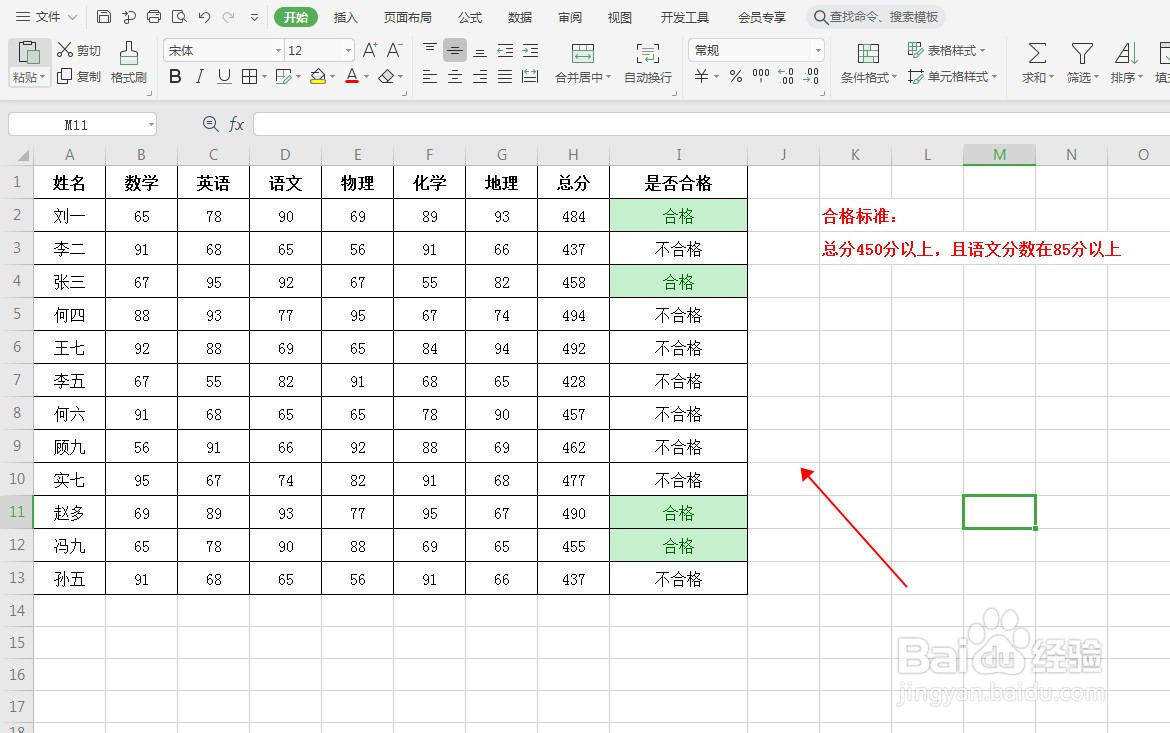
1、打开WPS表格,进入编辑页面。需要按右侧标注的要求来计算判定是否合格。
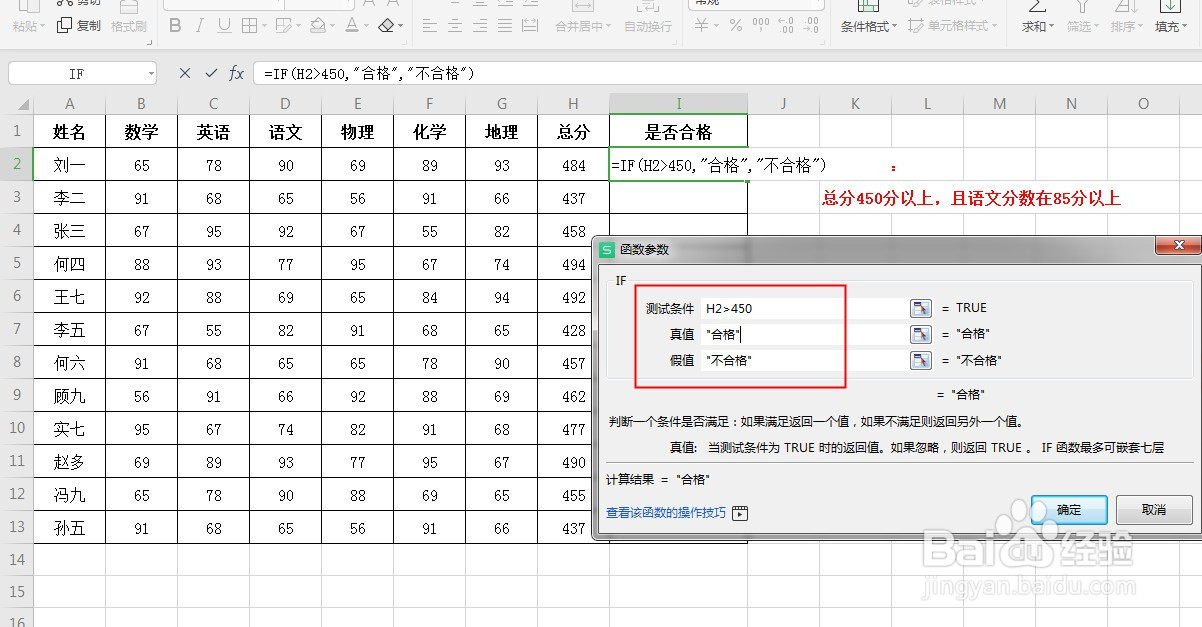
2、插入IF函数,输入总分限制条件,达标为合格,不达标为不合格。
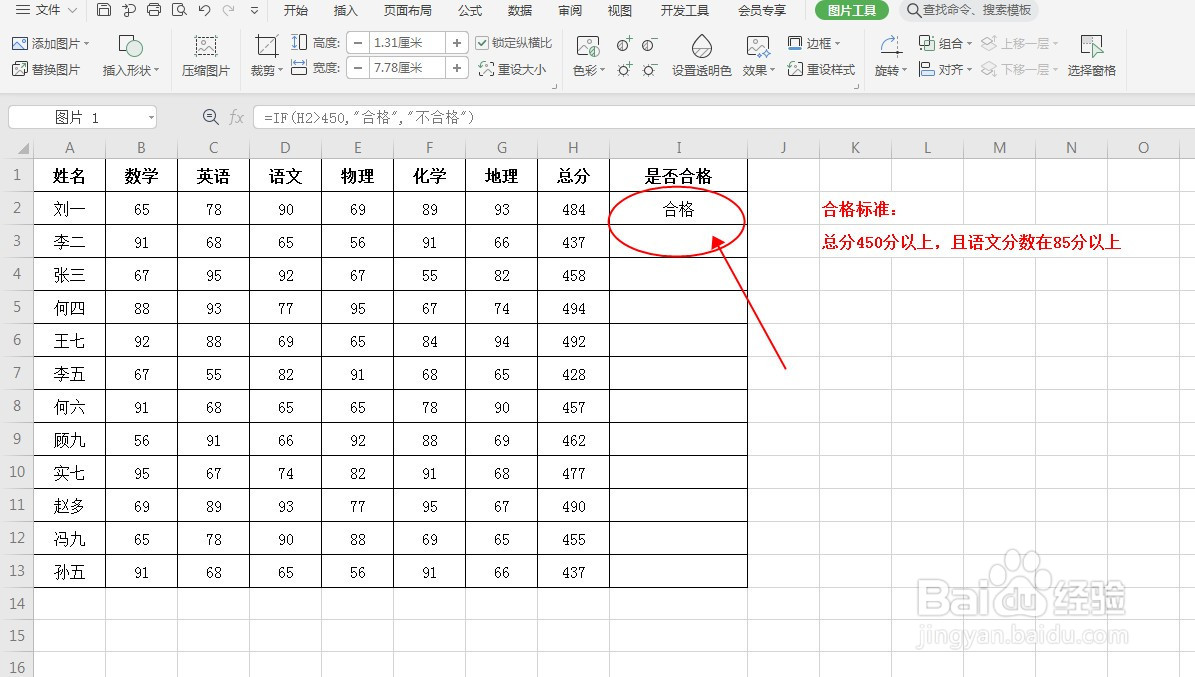
3、再插入AND函数,添加另一个限制条件语文要达到85分以上。公式=IF(AND(H2>450,D2>85),"合格","不合格")。

4、按住单元格右下角填充柄向下填充公式,即可得到整个表格的判定结果。

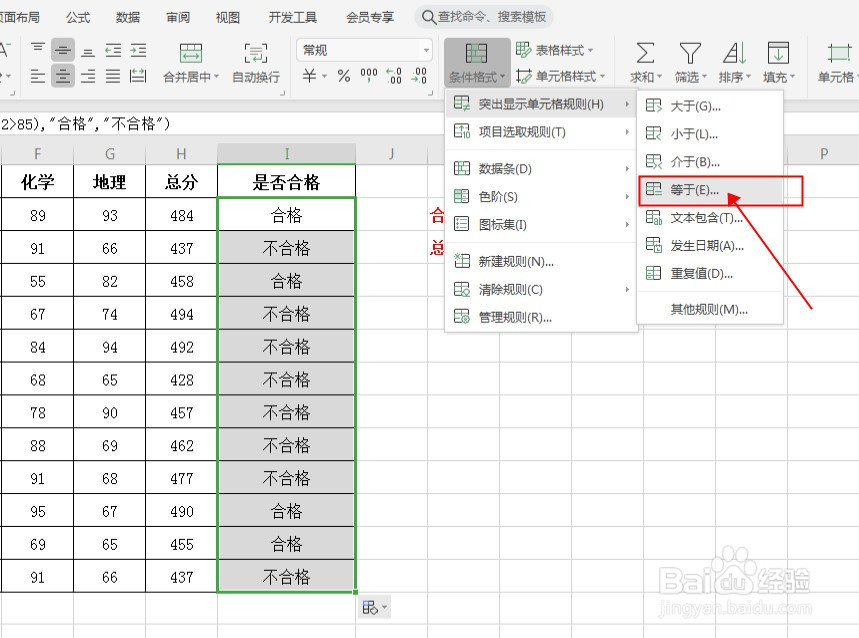
5、给I列设置条件格式,值等于合格的标绿色。最终效果如图:
时间:2026-04-22 01:31:32
1、打开WPS表格,进入编辑页面。需要按右侧标注的要求来计算判定是否合格。
2、插入IF函数,输入总分限制条件,达标为合格,不达标为不合格。
3、再插入AND函数,添加另一个限制条件语文要达到85分以上。公式=IF(AND(H2>450,D2>85),"合格","不合格")。
4、按住单元格右下角填充柄向下填充公式,即可得到整个表格的判定结果。
5、给I列设置条件格式,值等于合格的标绿色。最终效果如图:
