WPS文字版怎样给文档中的图片加题注?

 时间:2026-04-22 09:46:20

1、打开软件,新建文件

将WPS软件打开,选择文字部分,然后新建一个文件,我直接打开一个输入了文字的文档文件。

WPS文字版怎样给文档中的图片加题注?

2、插入图片

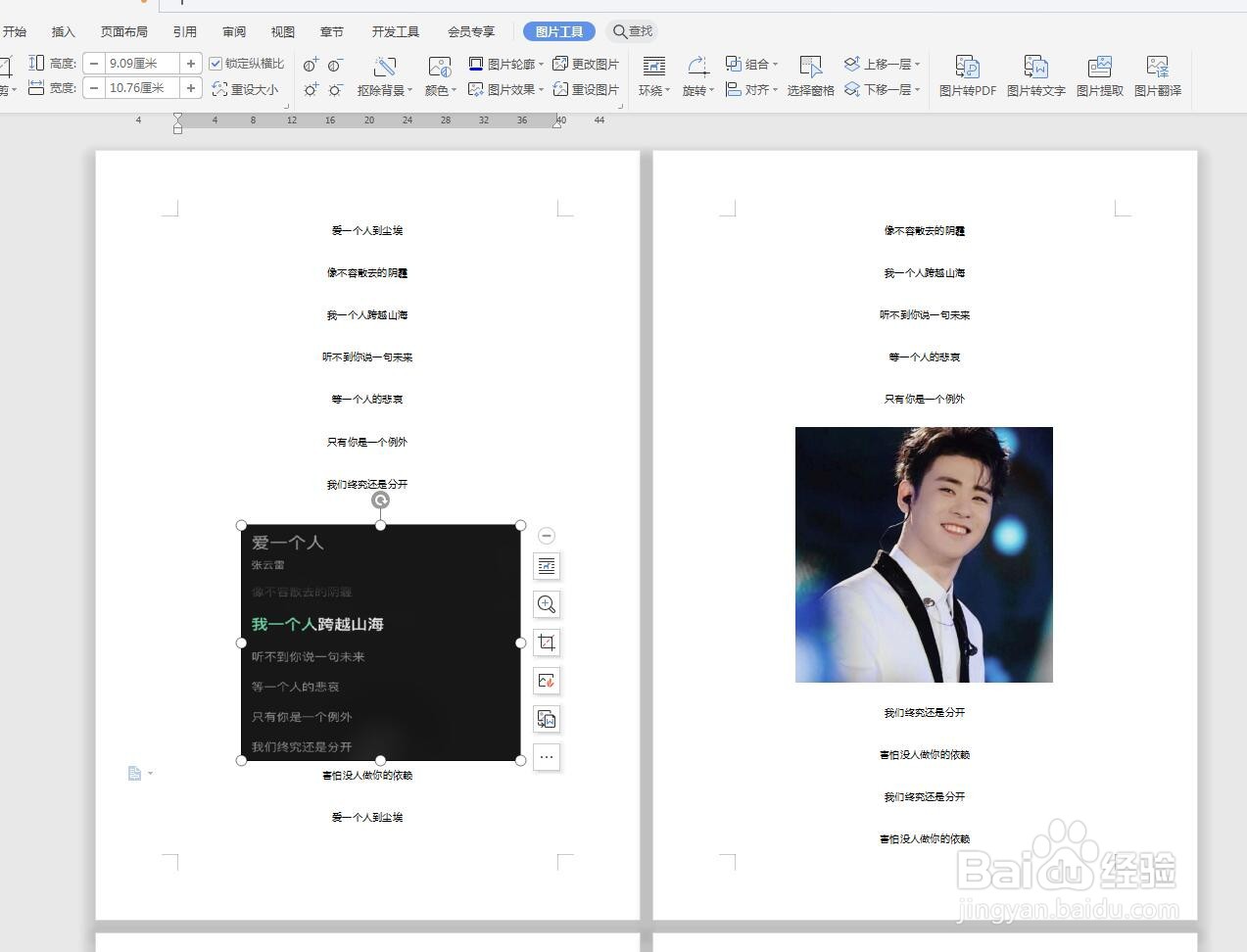
将鼠标定位到指定位置,点击插入,选择图片,直接插入图片,调整大小。
WPS文字版怎样给文档中的图片加题注?

3、引用题注

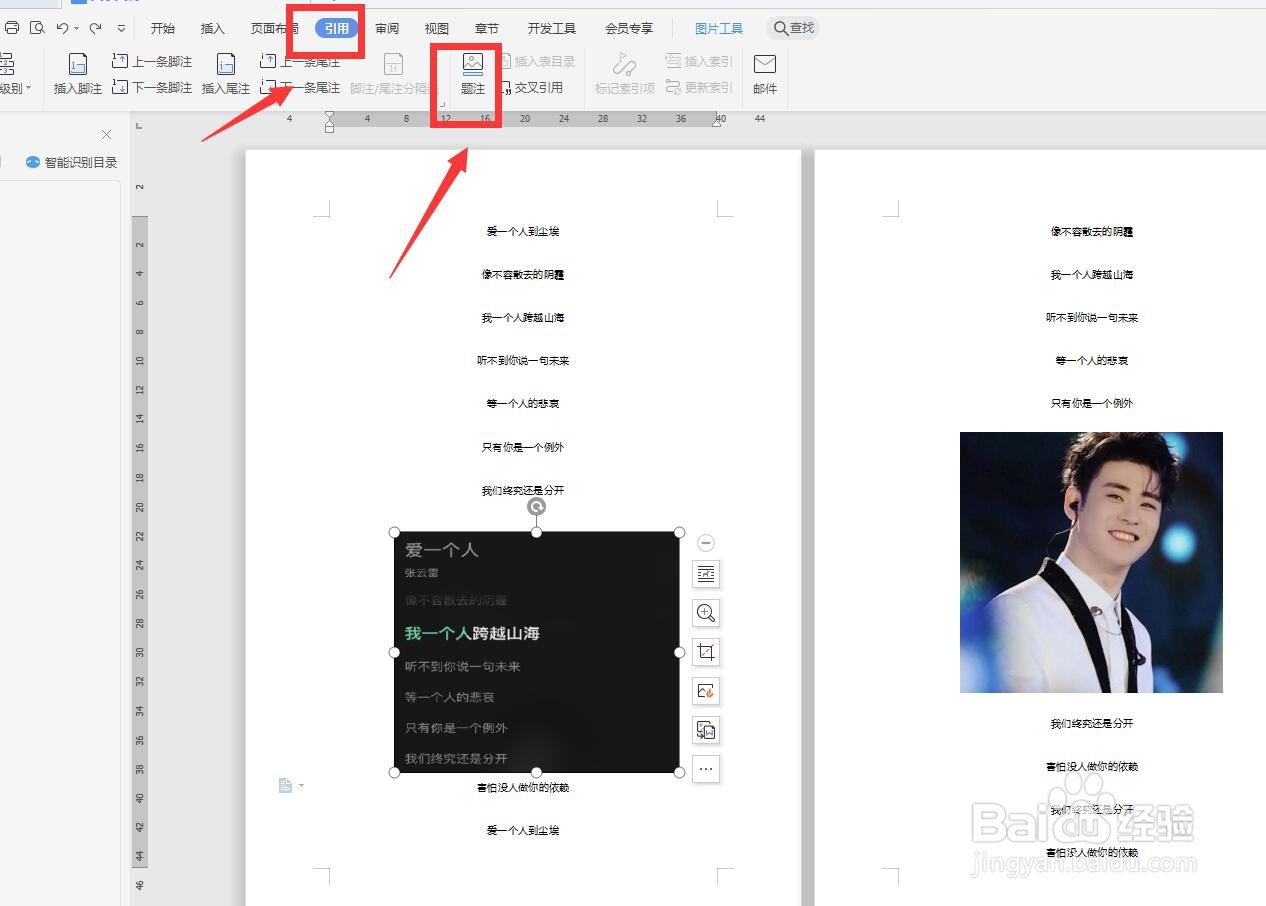
点击其中一张图片,选择引用选项卡,点击功能区的题注。

WPS文字版怎样给文档中的图片加题注?

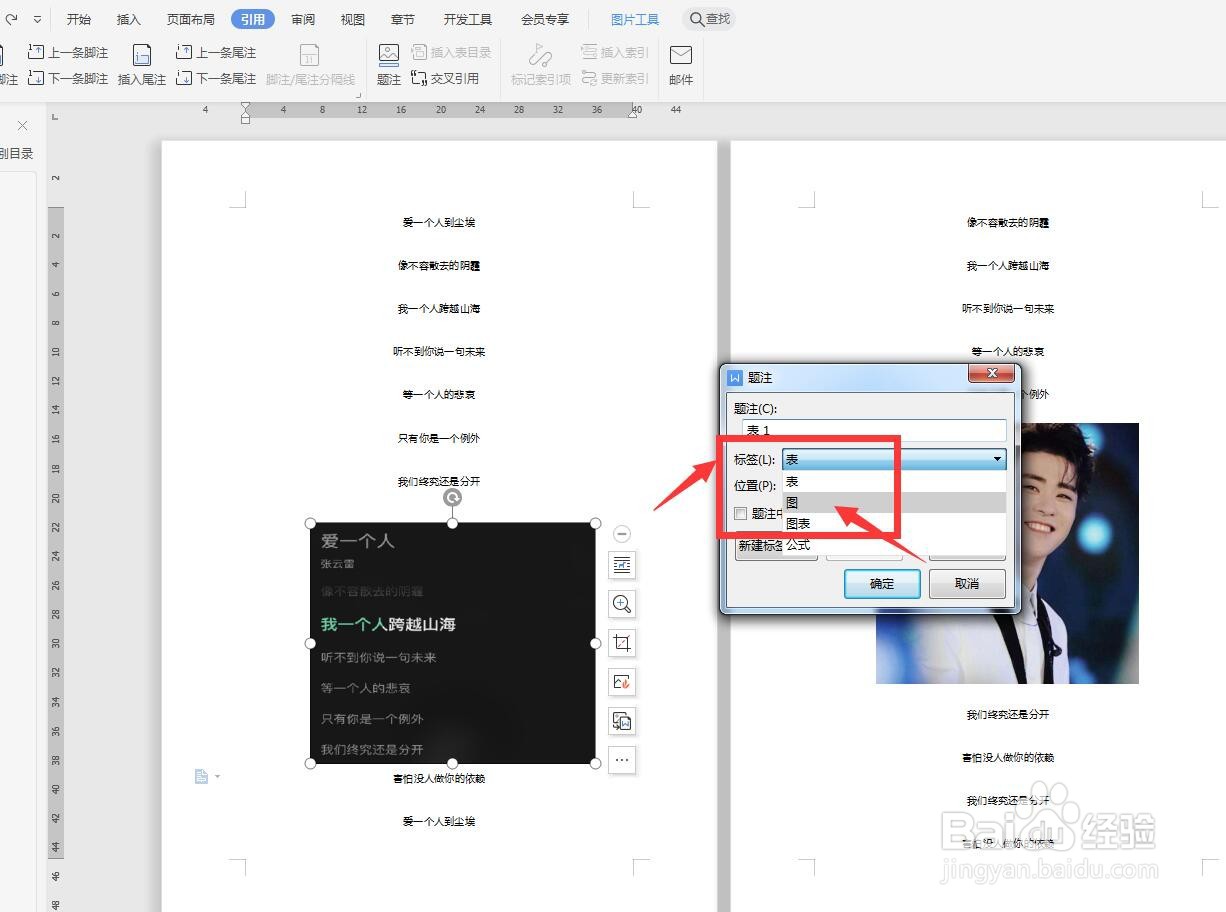
4、标签——图

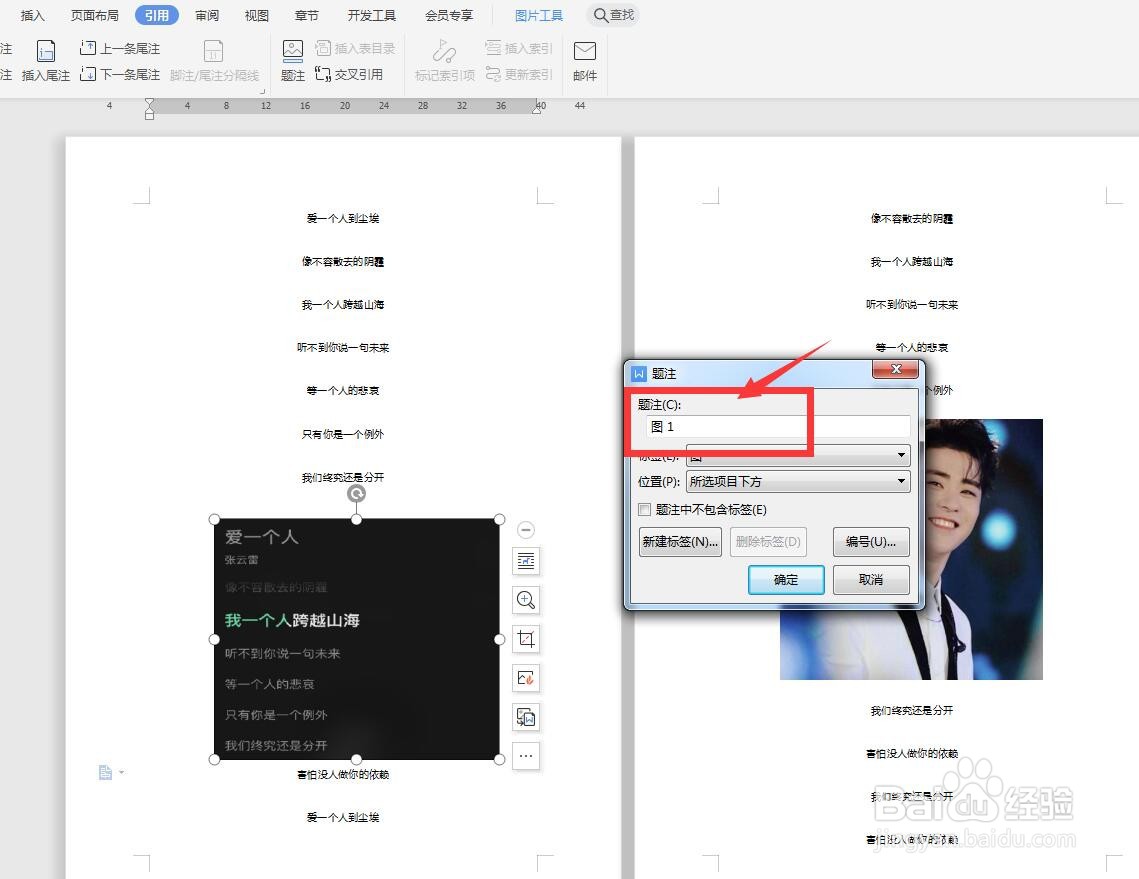
在打开的对话框中,选择标签,点击下拉三角,选择图这个选项。
WPS文字版怎样给文档中的图片加题注?

5、查看名称

在名称这里自动出现了图1,我们可以直接输入内容。

WPS文字版怎样给文档中的图片加题注?

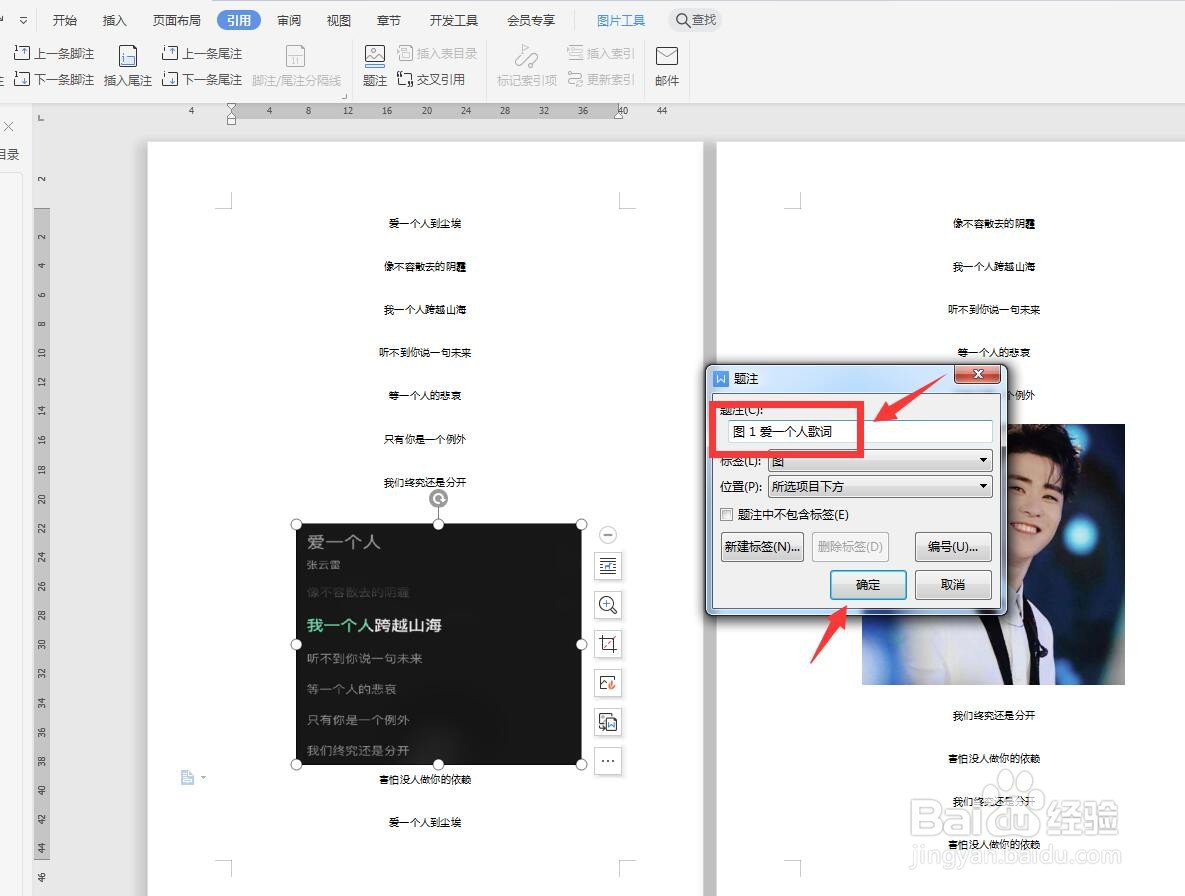
6、输入名称

在图1的后面直接输入文字,也就是图下方显示的文字,点击确定。
WPS文字版怎样给文档中的图片加题注?

7、点击查看

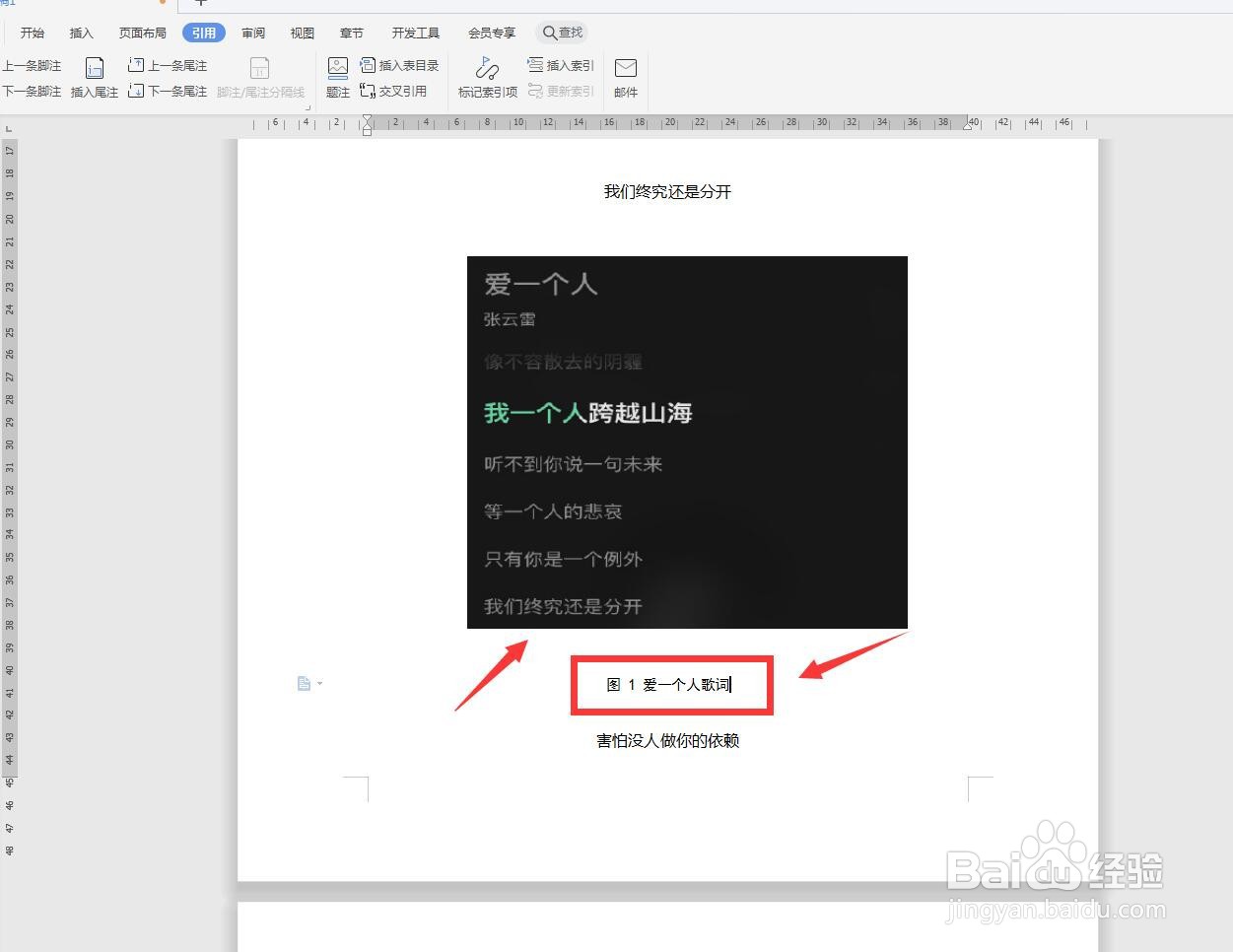
确定之后,可以看到图片下方,添加了一个题注。

WPS文字版怎样给文档中的图片加题注?

  • WPS文字如何对图片添加题注(图注)?
  • WPS文本文档怎么给图片下方添加注解文字?
  • WPS文档的图片怎么添加题注
  • WPS给图片添加题注及引用题注
  • wps图片怎么在底下加图名
  • 热门搜索
    珍惜时间手抄报 关于圣诞节的手抄报 理想的手抄报 儿童安全手抄报大全 小学生讲文明手抄报 手抄报的内容 汉字手抄报五年级 元宵节手抄报英语版 孝德手抄报内容 放飞梦想手抄报资料