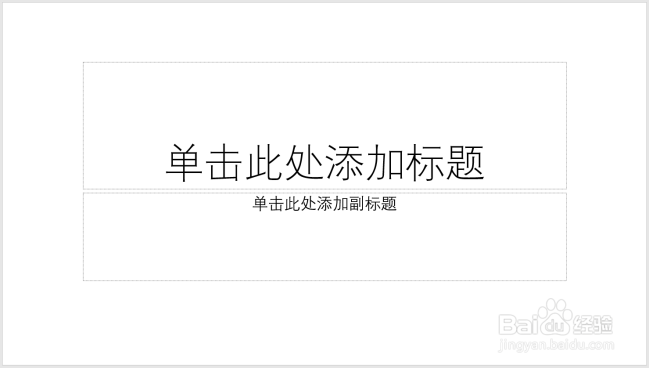
1、打开PPT,建立空白演示文稿。
2、插入一个矩形作为正文区域,顶部留出适当空间作为导航文字区域。

3、在顶部空白区域添加PPT标题文字。

4、在右侧输入PPT各个章节的标题。

5、如果当前幻灯片处于第一章,则将第一章的文字颜色和装饰符号颜色设置得与众不同。

6、这样,从整体上看,就能知道当前幻灯片是位于哪一个章节。就完成了文字链接式PPT章节导航的制作。

时间:2026-04-26 07:56:34
1、打开PPT,建立空白演示文稿。
2、插入一个矩形作为正文区域,顶部留出适当空间作为导航文字区域。
3、在顶部空白区域添加PPT标题文字。
4、在右侧输入PPT各个章节的标题。
5、如果当前幻灯片处于第一章,则将第一章的文字颜色和装饰符号颜色设置得与众不同。
6、这样,从整体上看,就能知道当前幻灯片是位于哪一个章节。就完成了文字链接式PPT章节导航的制作。
