WPS表格图表单独打印

 时间:2026-02-14 12:46:51

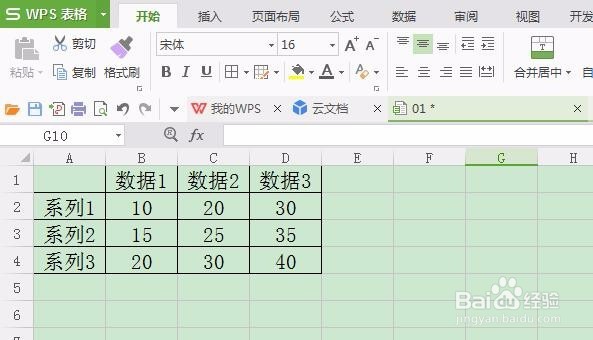
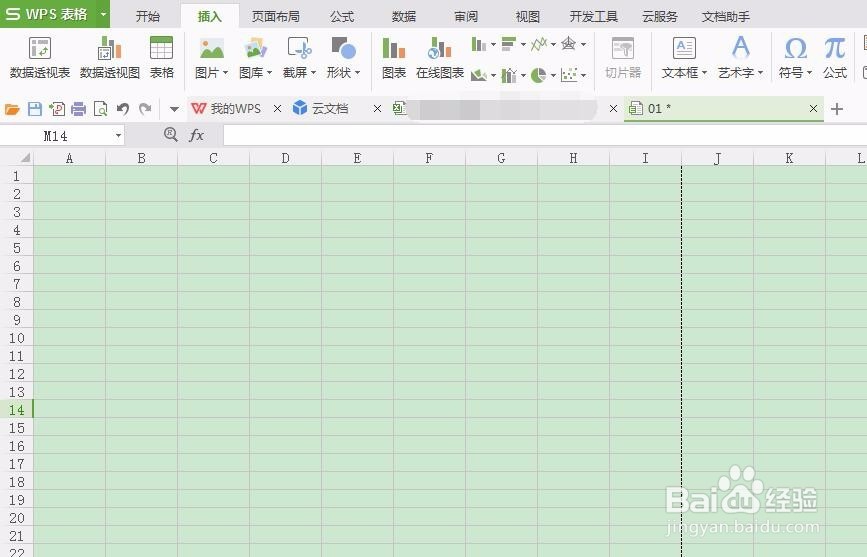
1、打开WPS,建立空白工作簿。

WPS表格图表单独打印

2、在工作表中录入制作图表的数据。

WPS表格图表单独打印

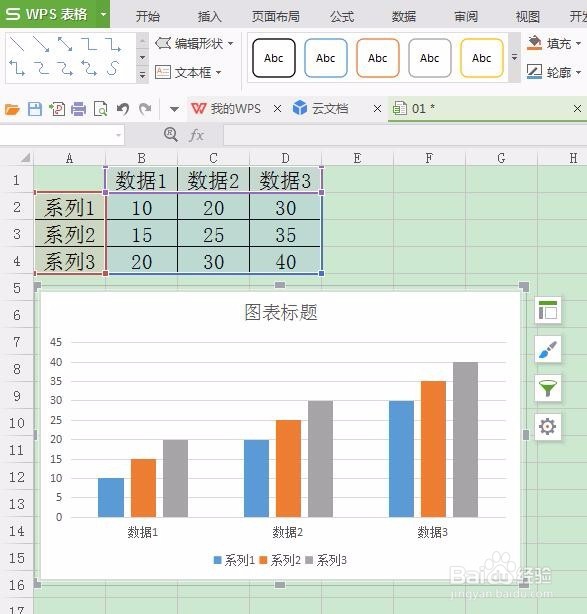
3、选中数据表,点击【插入】—【图表】。

WPS表格图表单独打印

4、在打开的窗口中点选一种图表,比如簇状柱形图,点击【确定】。

WPS表格图表单独打印

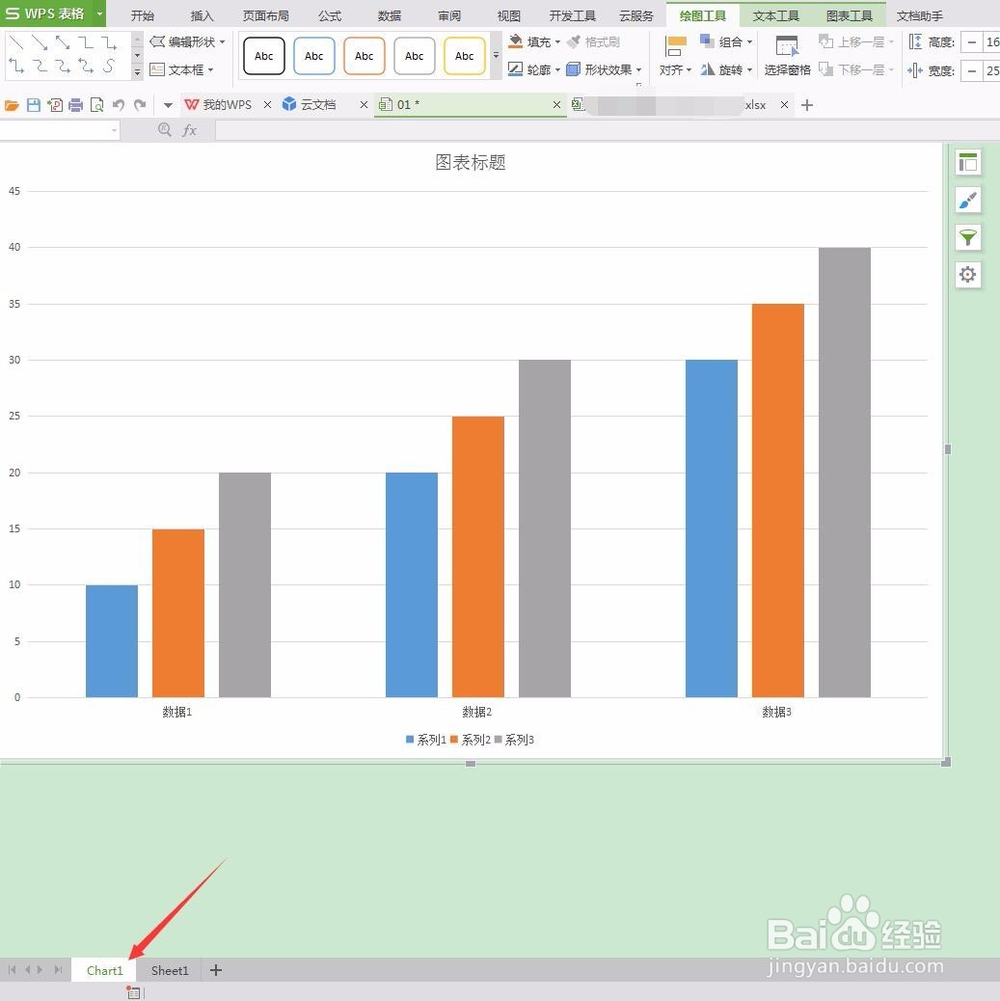
5、这样,就制作了一张柱形图。

WPS表格图表单独打印

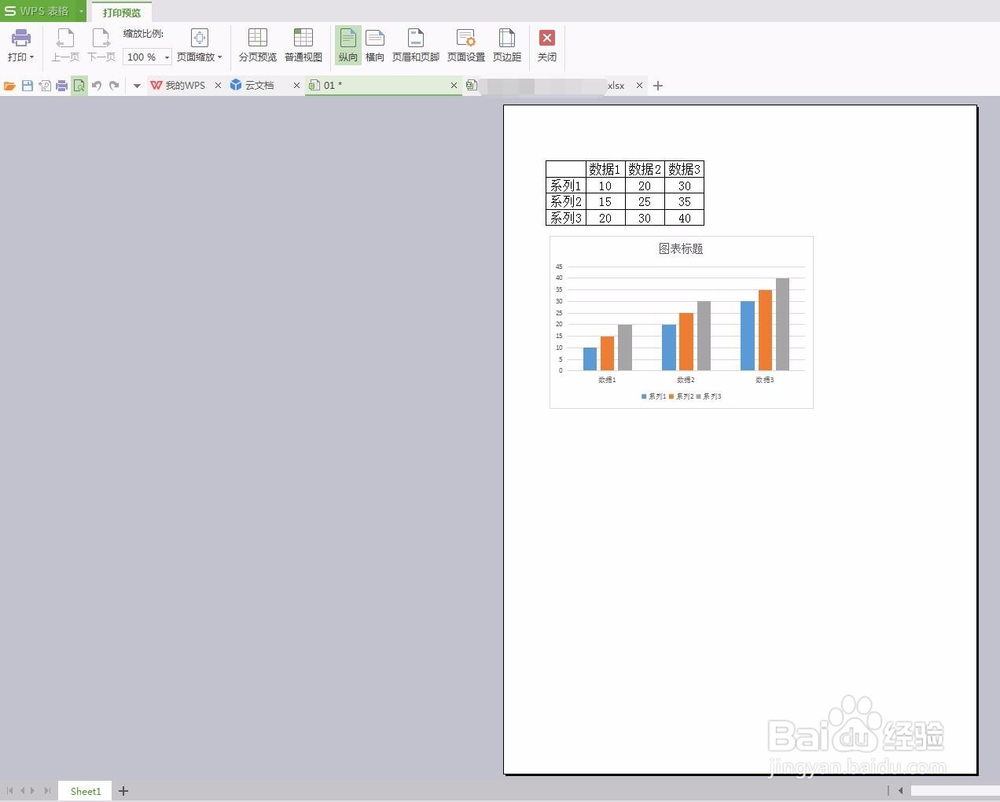
6、点击打印预览,可以看到,图表和数据将被打印到同一页纸上。

WPS表格图表单独打印

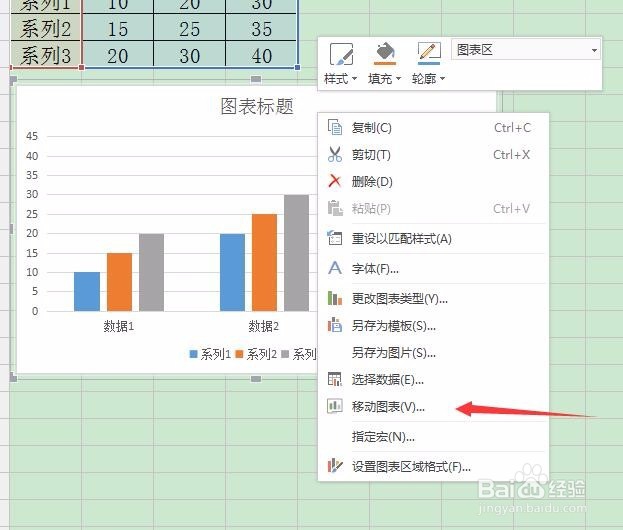
7、关闭【打印预览】,选中图表,点击鼠标右键,点击【移动图表】。

WPS表格图表单独打印

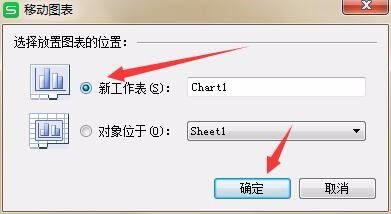
8、在打开的窗口中点选【新工作表】。

WPS表格图表单独打印

9、点击【确定】后,选中的图表就被移动到了新的工作表中。

WPS表格图表单独打印

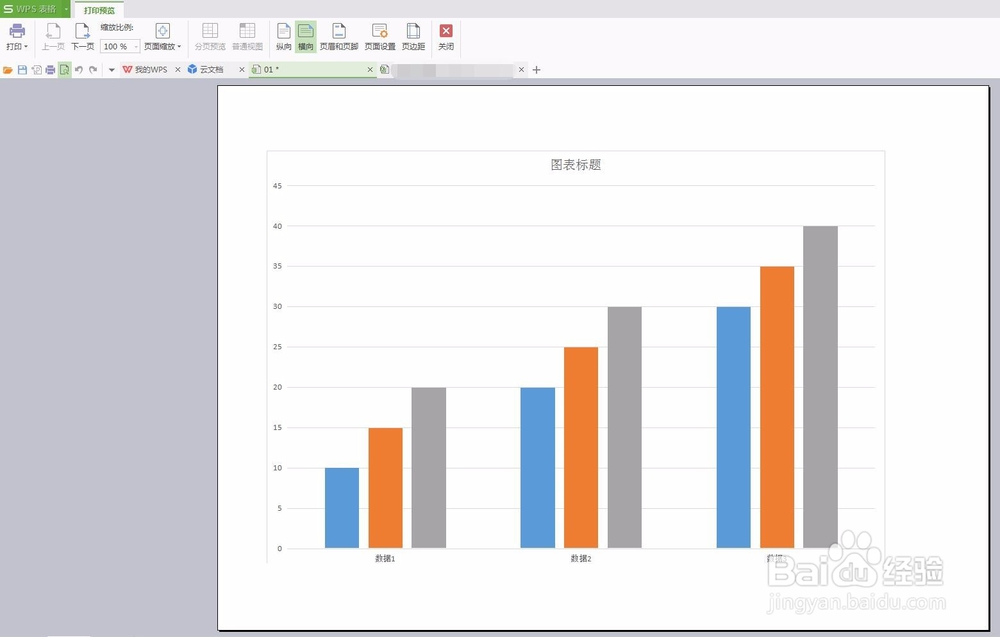
10、再点击【打印预览】,就可以看到,整页纸中只有整个表格,没有了数据表,从而实现了单独打印图表。
WPS表格图表单独打印

  • wps如何设置打印尺寸?
  • wps excel如何计算平方
  • wps表格图表设置xy轴
  • wps表格常见错误原因及解决方法
  • WPS如何用数据自动生成折线图?
  • 热门搜索
    艺术节手抄报内容 诵读经典手抄报 校园文明礼仪手抄报 福娃过大年手抄报 爱护眼睛手抄报 反对邪教手抄报内容 数学手抄报内容大全 我爱红领巾手抄报 建军节手抄报内容 爱护校园环境手抄报