如何通过RTRR实现QNAP NAS与NAS之间的备份?

 时间:2026-02-14 16:27:53

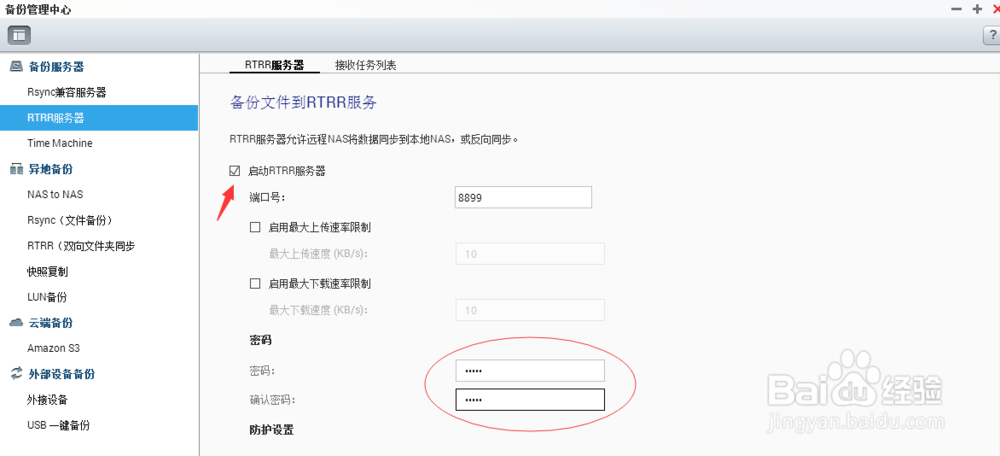
1、打开备份管理中心——备份服务器把目的地端的RTRR服务器启动
如何通过RTRR实现QNAP NAS与NAS之间的备份?

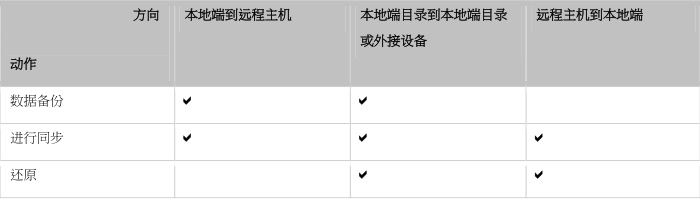
2、打开异地备份——1.按[ 创建异地备份工作 ]。2.向导出现时,按[ 下一步 ]。3.选择同步位置并按[ 下一步 ]。确定目的的设备已经完成格式化,并完成创建文件夹。如需可用动作及其目录组的对照,请参考下表
如何通过RTRR实现QNAP NAS与NAS之间的备份?

3、设置远程主机的参数,选异地的IP——服务器种类:默认为RTRR服务器——通讯端口8899——密码是RTRR服务器设定的密码。测试成功则通过

如何通过RTRR实现QNAP NAS与NAS之间的备份?

4、勾选本地源文件夹目录,有——总文件夹大小的计算——文件数——目录数,再选中远程目标文件夹就可以备份过去,如下图

如何通过RTRR实现QNAP NAS与NAS之间的备份?

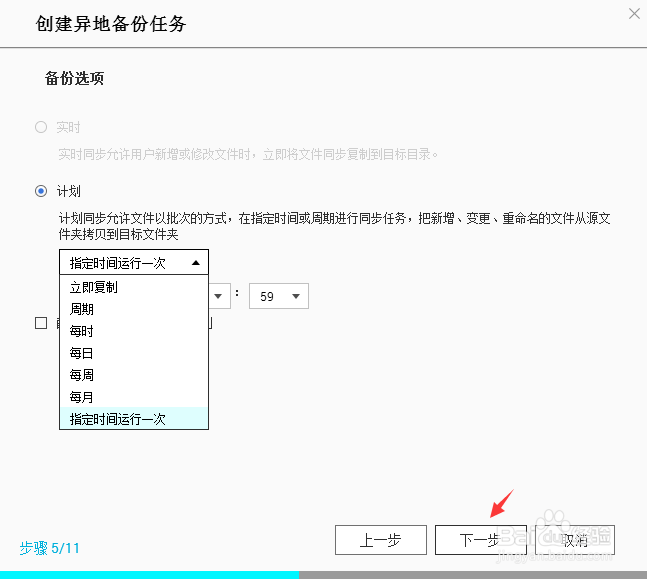
5、备份选项可计划,有:立刻复制,周期,每时,每日,每周,每月,还可以制定时间。
如何通过RTRR实现QNAP NAS与NAS之间的备份?

6、下一步可更改目录名称,再【下一步】完成。

如何通过RTRR实现QNAP NAS与NAS之间的备份?

  • 固态硬盘坏了数据怎么恢复
  • 禁止ipc$默认共享的方法
  • Win10开机显示正在扫描和修复驱动器怎么办
  • 安装Win11系统如何跳过联网步骤
  • 磁盘结构损坏且无法读取怎么修复
  • 热门搜索
    手抄报感恩的心 绿色环保手抄报资料 关于知识的手抄报 关于地球的手抄报 四季手抄报 最简单的手抄报 有关于安全的手抄报 关于圣诞节的手抄报 法制手抄报内容大全 一年级小学生手抄报