iOS10解锁按两次Home,iOS10不按Home键解锁

 时间:2024-11-03 09:58:45

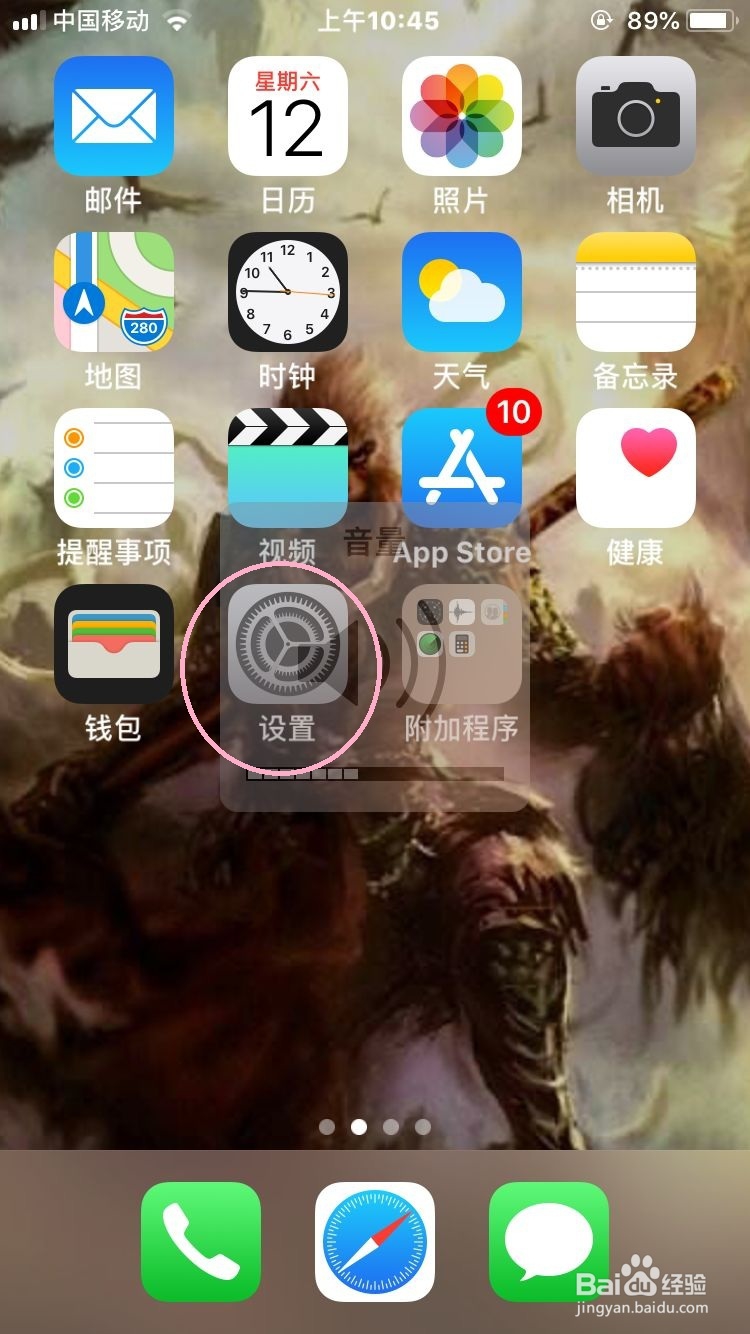
1、首先打开手机——找到设置所在位置——点击设置——进入设置界面。
iOS10解锁按两次Home,iOS10不按Home键解锁

2、点击进入设置界面之后——找到通用选项——点击通用选项并进入

iOS10解锁按两次Home,iOS10不按Home键解锁

3、点击通用选项进入通用主界面后——再点击里面的辅助功能选项

iOS10解锁按两次Home,iOS10不按Home键解锁

4、点击辅助功能选项进入该功能主界面后——往下拉——找到辅助触控功能——点击辅助触控功能进入

iOS10解锁按两次Home,iOS10不按Home键解锁

5、点击辅助触控功能进入后——看见第一项就是辅助触控选项

iOS10解锁按两次Home,iOS10不按Home键解锁

6、点击打开辅助触控选项——在手机界面上出现小圆圈——点击小圆圈——出现主屏幕选项(以后点击主屏幕就不用双击HOME按键就能弹出解锁界面输入密码解锁了!)。

iOS10解锁按两次Home,iOS10不按Home键解锁
  • iphone13天气小组件一直显示北京天气怎么改
  • iphone怎么修改下拉通知栏
  • 苹果浏览器搜索栏怎么在下面
  • iPhone手机状态栏信号图标如何设置呢?
  • 苹果抬起唤醒怎么设置
  • 热门搜索
    关于数学知识的手抄报 禁毒手抄报的内容 关于节约的手抄报 关于法制的手抄报内容 学法懂法守法手抄报 对联手抄报 防震手抄报内容 治污减霾手抄报 爱护动物手抄报 以爱国为主题的手抄报