1、首先新建一个零件,如图:

2、用拉伸凸台的功能,绘制一个长100*50*20的长方体,如下图:

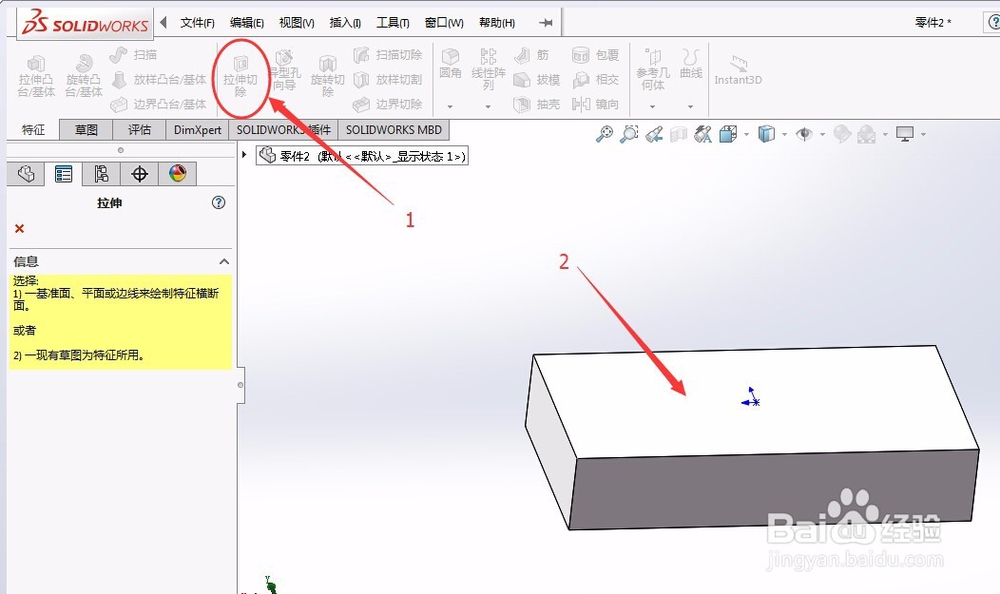
3、点击菜单栏上的拉伸切除,然后选择长方体的顶面,如下图顺序:
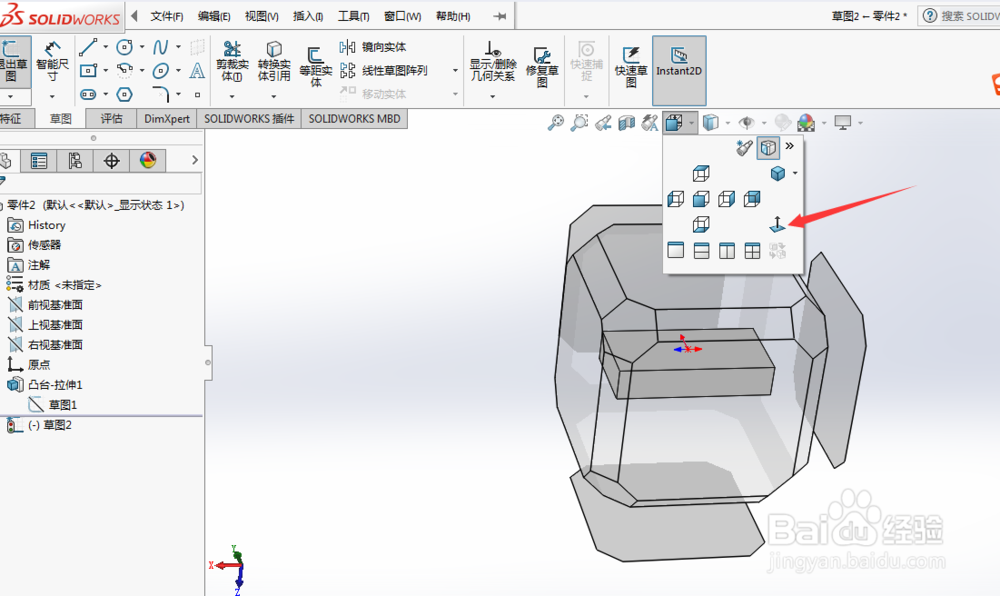
4、如下图选择绘图面正对于自己:
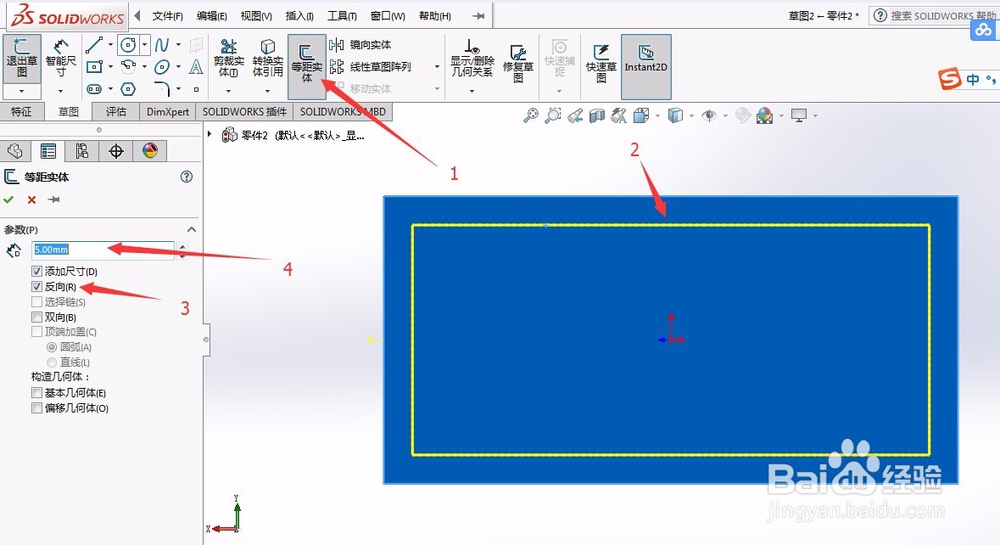
5、在菜单栏找到等距实体的选项单击,然后按照如下图顺序编辑,壁厚为5mm:
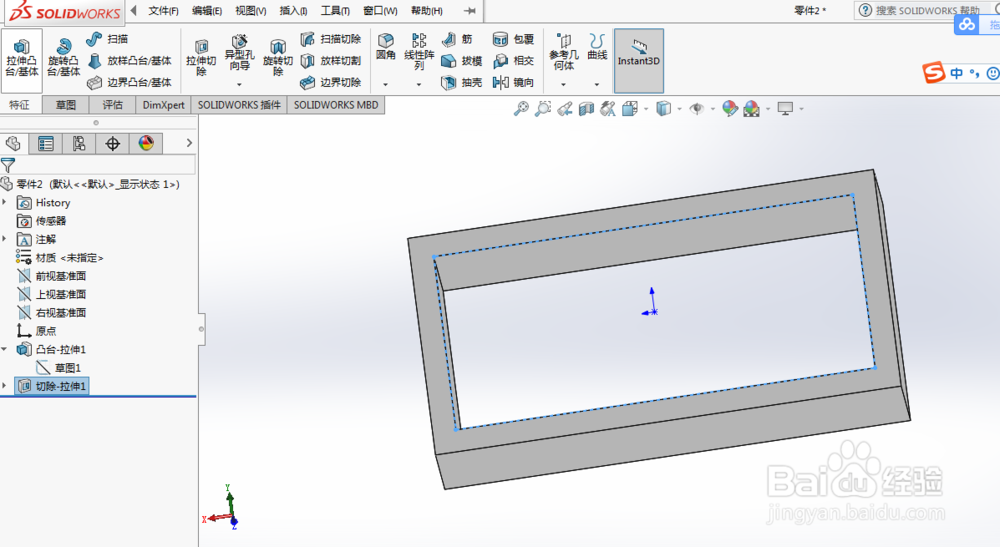
6、然后勾选,点击退出草图,将出来如下编辑框,在左侧编辑框中选择完全贯穿,如图:

7、最后左侧勾选,拉伸切除就完成了,如图。
时间:2026-04-25 15:24:02
1、首先新建一个零件,如图:
2、用拉伸凸台的功能,绘制一个长100*50*20的长方体,如下图:
3、点击菜单栏上的拉伸切除,然后选择长方体的顶面,如下图顺序:
4、如下图选择绘图面正对于自己:
5、在菜单栏找到等距实体的选项单击,然后按照如下图顺序编辑,壁厚为5mm:
6、然后勾选,点击退出草图,将出来如下编辑框,在左侧编辑框中选择完全贯穿,如图:
7、最后左侧勾选,拉伸切除就完成了,如图。
