SolidWorks如何通过自顶向下设计电脑机箱1?

 时间:2026-02-12 03:08:06

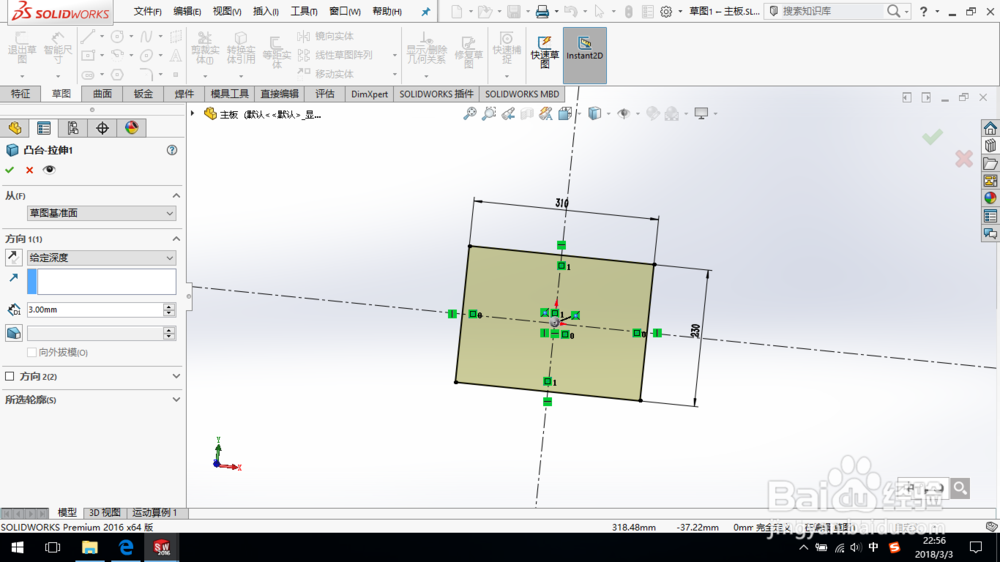
1、打开SolidWorks,新建一个零件文件。

在前视基准面上绘制草图,创建凸台拉伸,如图所示。
SolidWorks如何通过自顶向下设计电脑机箱1?

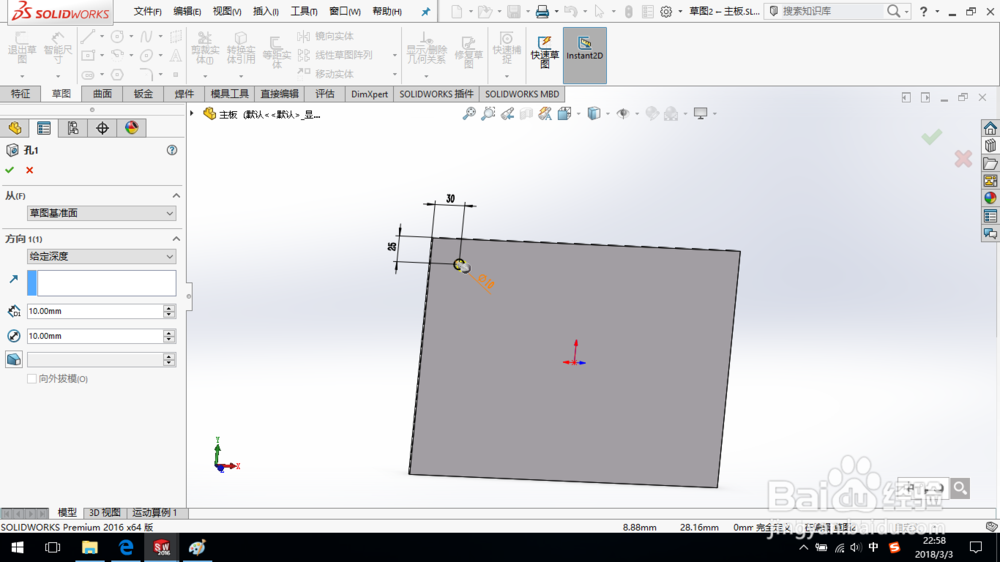
2、创建简单直孔,给定位置尺寸,如图所示。

SolidWorks如何通过自顶向下设计电脑机箱1?

SolidWorks如何通过自顶向下设计电脑机箱1?

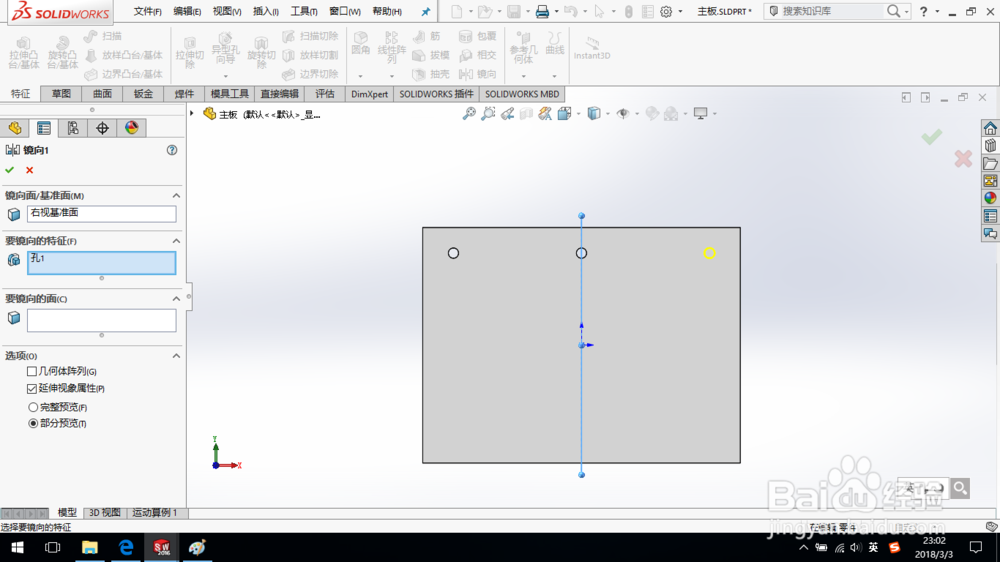
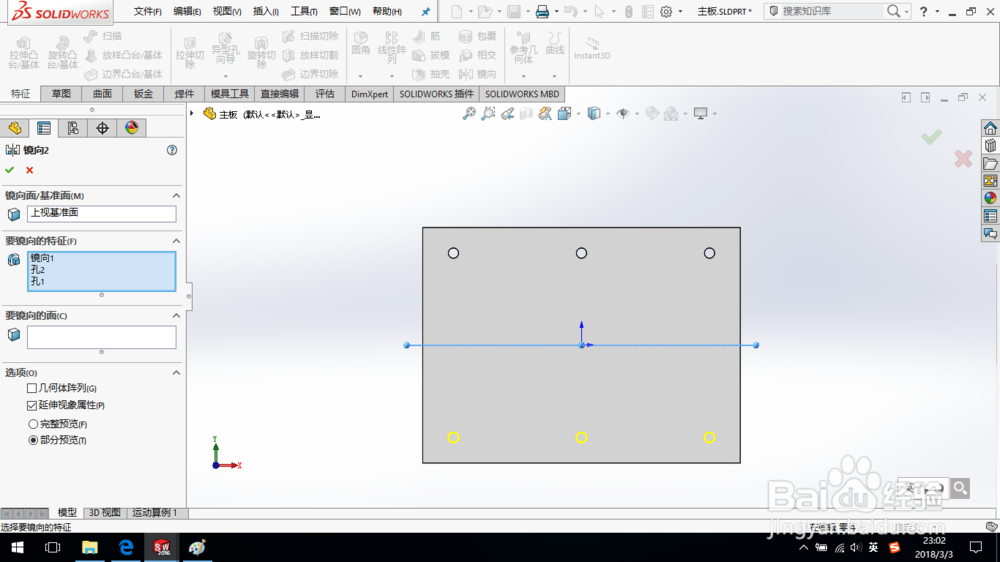
3、镜像孔特征,如图所示。

SolidWorks如何通过自顶向下设计电脑机箱1?

SolidWorks如何通过自顶向下设计电脑机箱1?

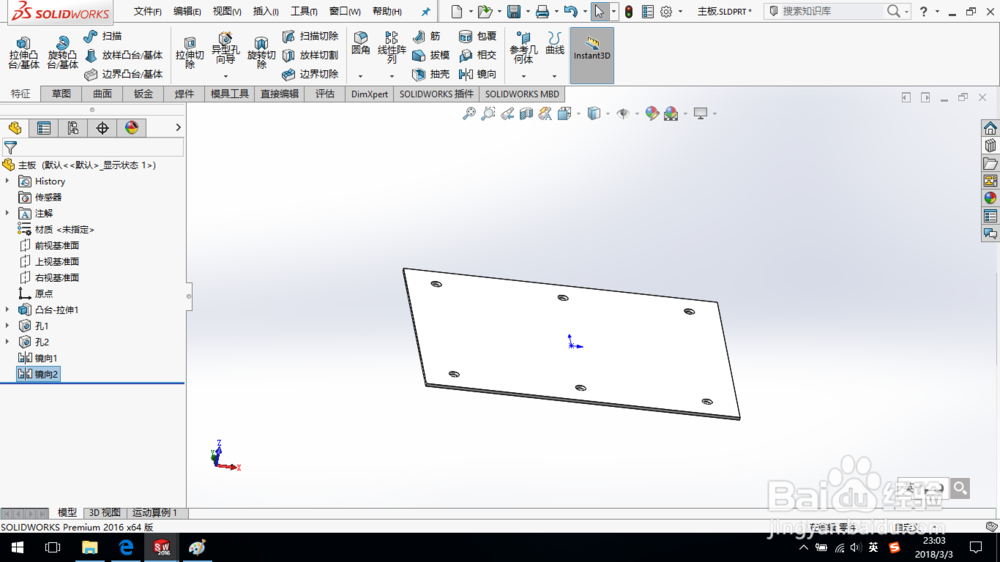
4、主板模型创建完成。保存模型。

SolidWorks如何通过自顶向下设计电脑机箱1?

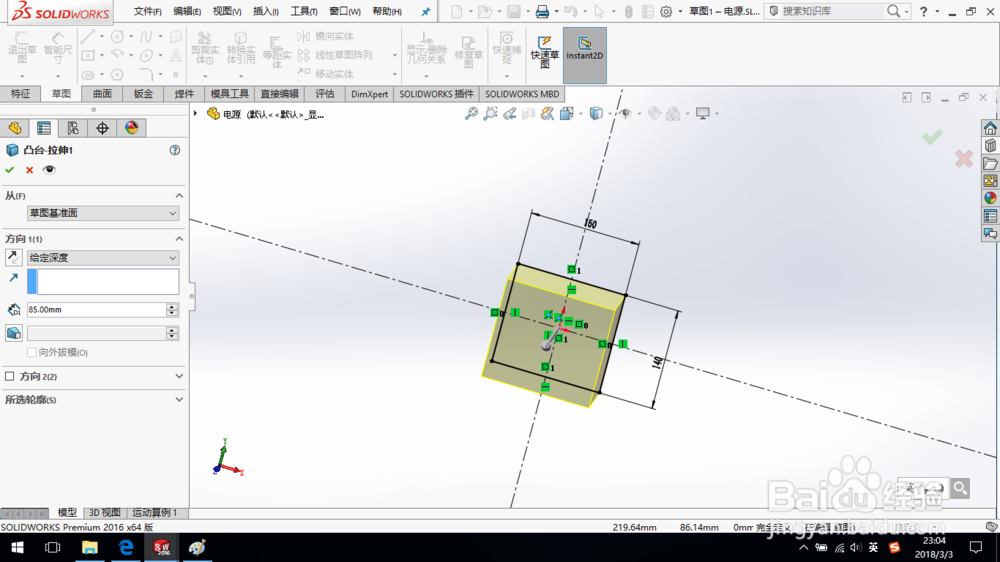
1、新建一个零件文件。

在前视基准面上绘制草图,创建凸台拉伸,如图所示。

SolidWorks如何通过自顶向下设计电脑机箱1?

2、为模型添加一个红色的外观。

电源模型创建完成。保存模型。

SolidWorks如何通过自顶向下设计电脑机箱1?

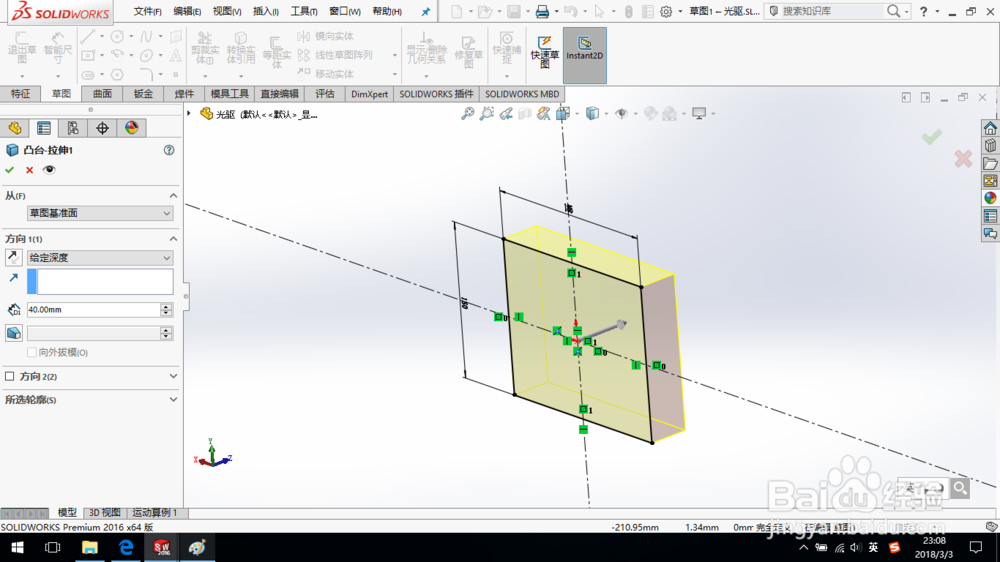
1、新建一个零件文件。

在前视基准面上绘制草图,创建凸台拉伸,如图所示。

SolidWorks如何通过自顶向下设计电脑机箱1?

2、为模型添加一个灰色的外观。

光驱模型创建完成。保存模型。

SolidWorks如何通过自顶向下设计电脑机箱1?

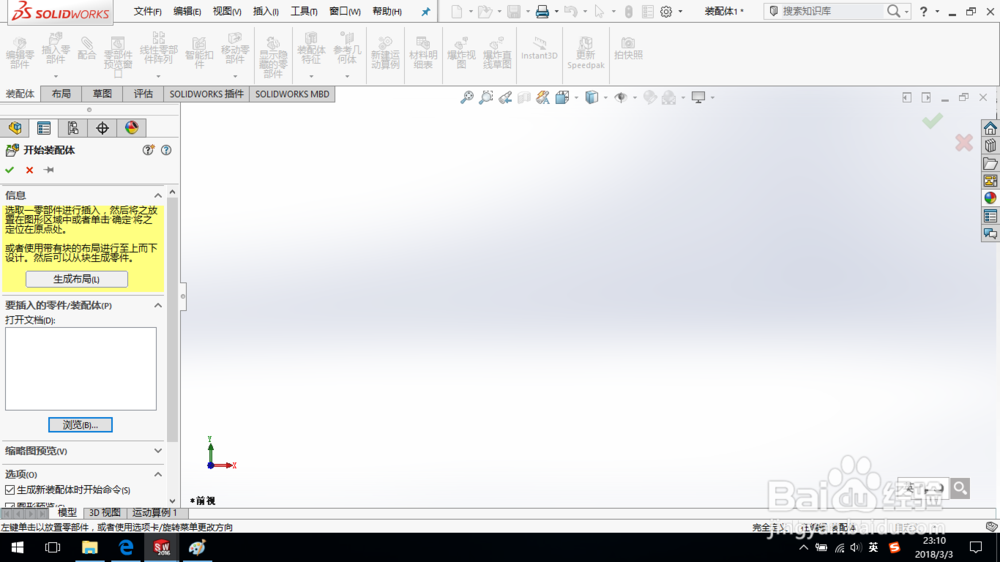
1、新建一个装配体。

插入主板,使主板原点与装配体原点重合。

再插入电源和光驱。
SolidWorks如何通过自顶向下设计电脑机箱1?

SolidWorks如何通过自顶向下设计电脑机箱1?

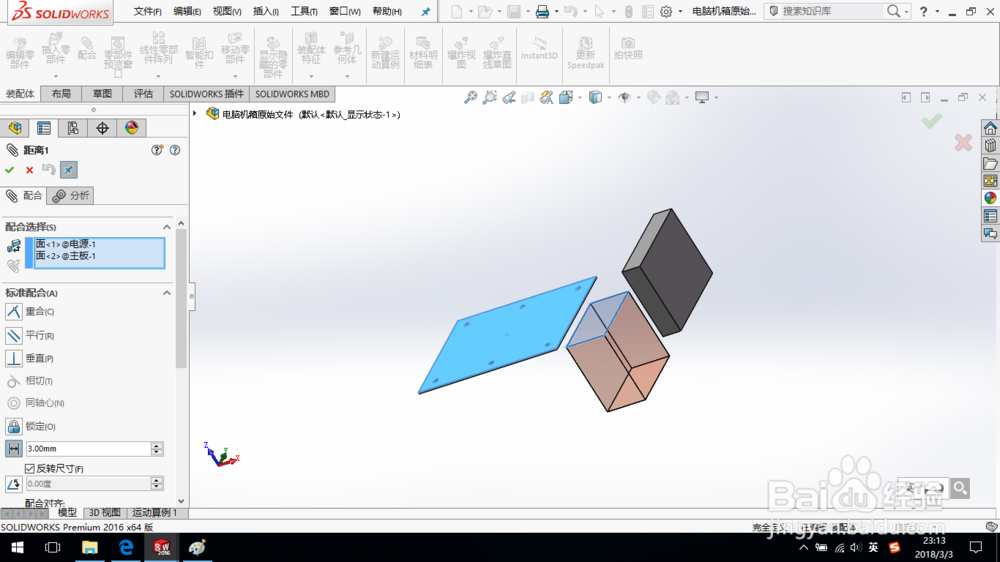
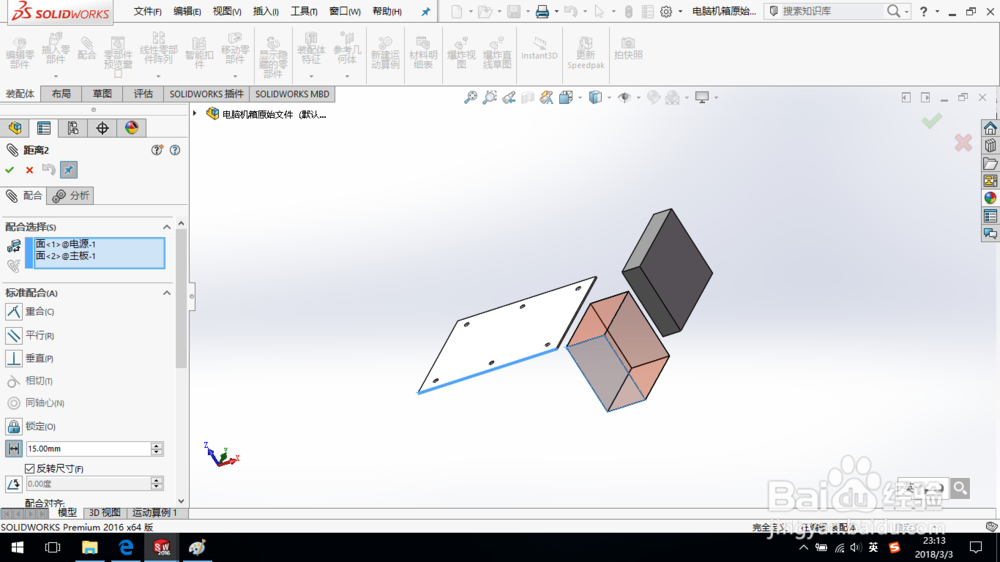
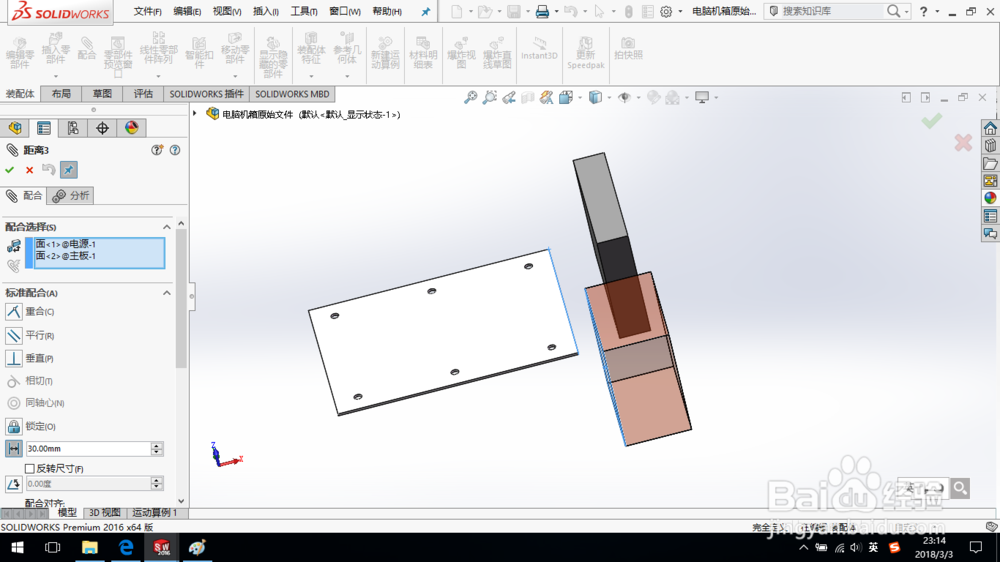
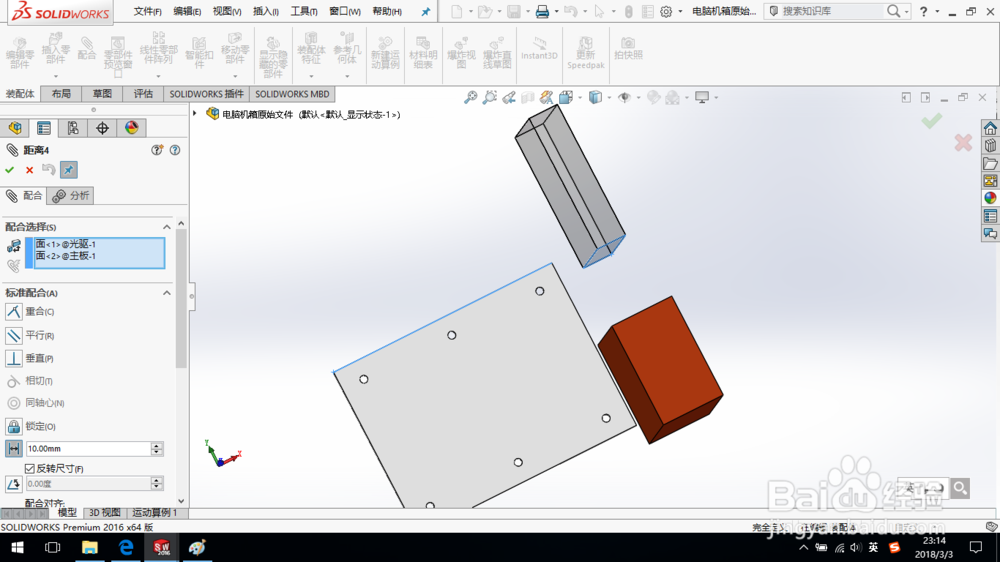
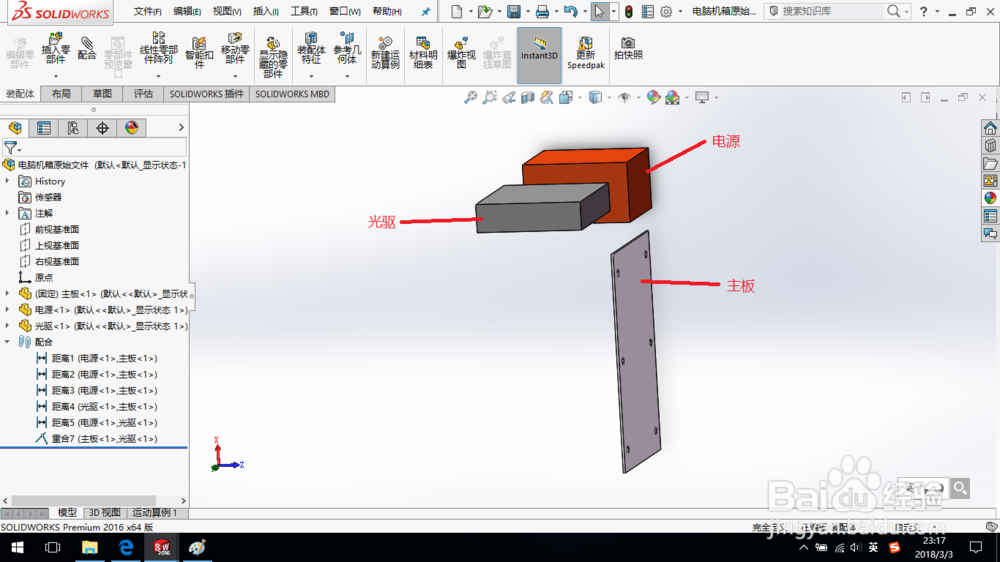
2、添加距离配合,给定主板、电源和光驱之间的位置关系。

SolidWorks如何通过自顶向下设计电脑机箱1?

SolidWorks如何通过自顶向下设计电脑机箱1?

SolidWorks如何通过自顶向下设计电脑机箱1?

SolidWorks如何通过自顶向下设计电脑机箱1?

SolidWorks如何通过自顶向下设计电脑机箱1?

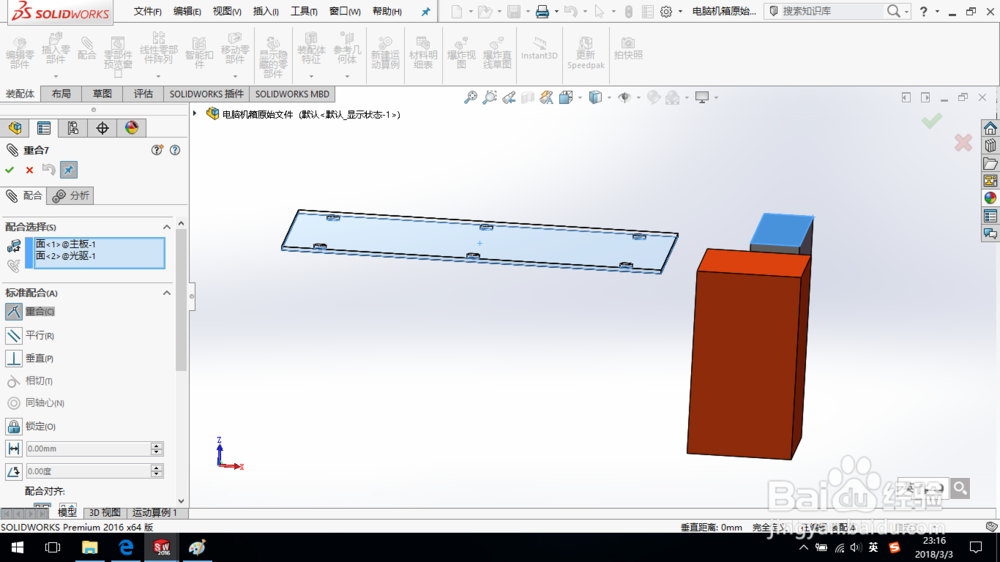
3、添加重合配合。

SolidWorks如何通过自顶向下设计电脑机箱1?

4、至此,主板、电源、光驱之间的位置完全确定。

电脑机箱的原始文件创建完成,保存装配体模型。
SolidWorks如何通过自顶向下设计电脑机箱1?

  • SolidWorks如何造一个蓝色玻璃杯模型?
  • 空气过滤器(油雾分离器)
  • solidworks工程图如何修改单位
  • solidworks材料纹理渲染
  • SW 2019如何设置生成视图时自动隐藏零部件
  • 热门搜索
    中国板报网手抄报 电子手抄报背景 关于爱国卫生的手抄报 万圣节英语手抄报 我的青春我做主手抄报 英语手抄报内容大全 地震手抄报内容 养成教育手抄报内容 关于三爱三节的手抄报 科技节手抄报图片