1、打开PS,点击“新建”。

2、根据自身需求调整画布和数值,点击“创建”。

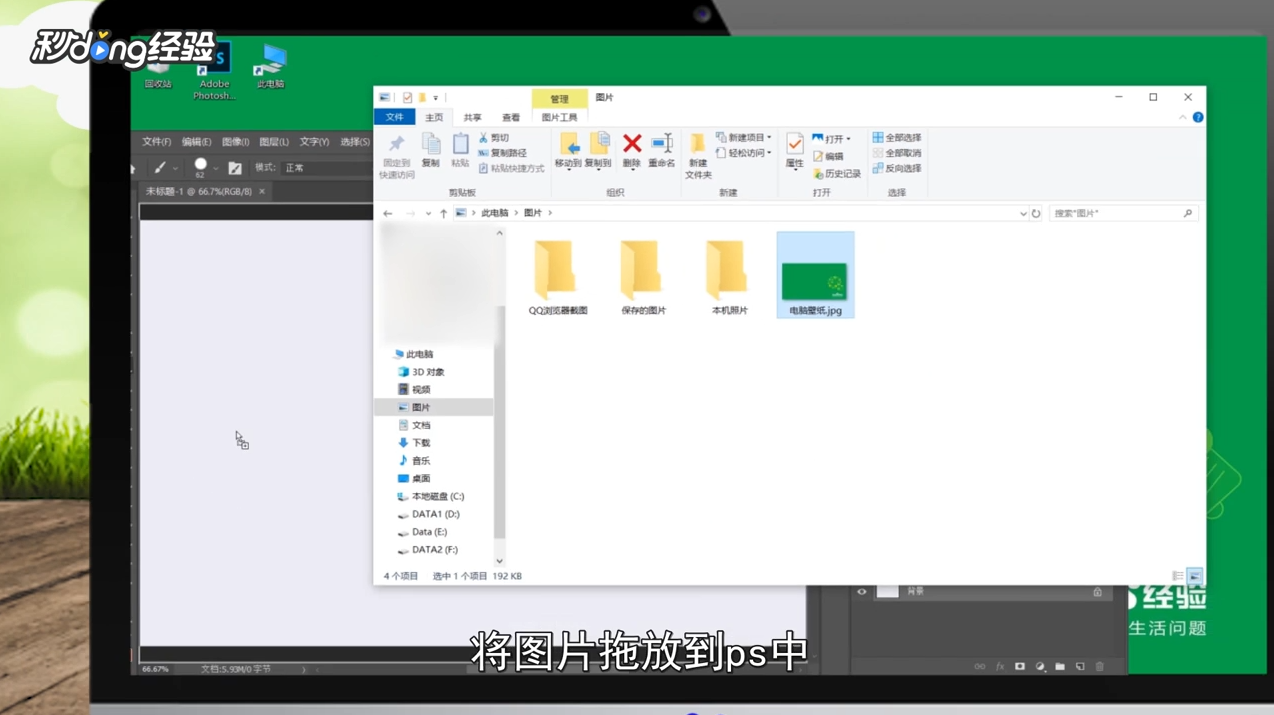
3、将需要压缩的图片拖入PS。
4、点击顶部菜单栏的“图像”。
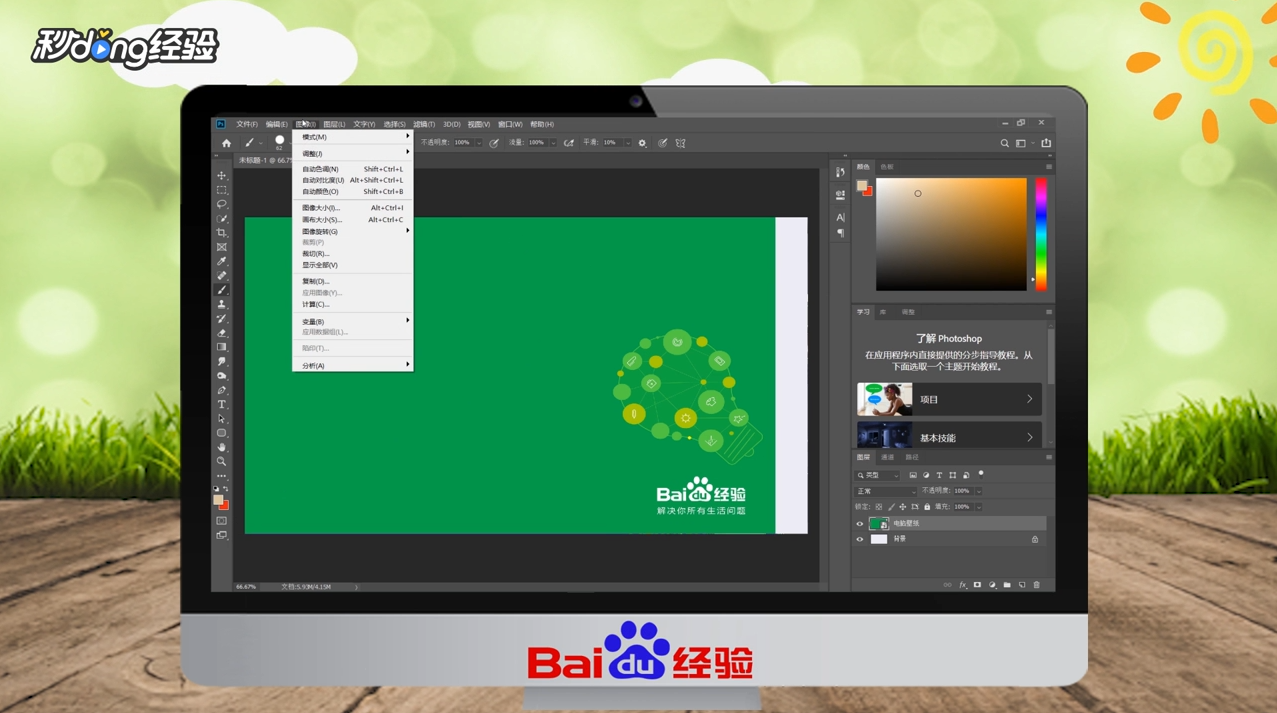
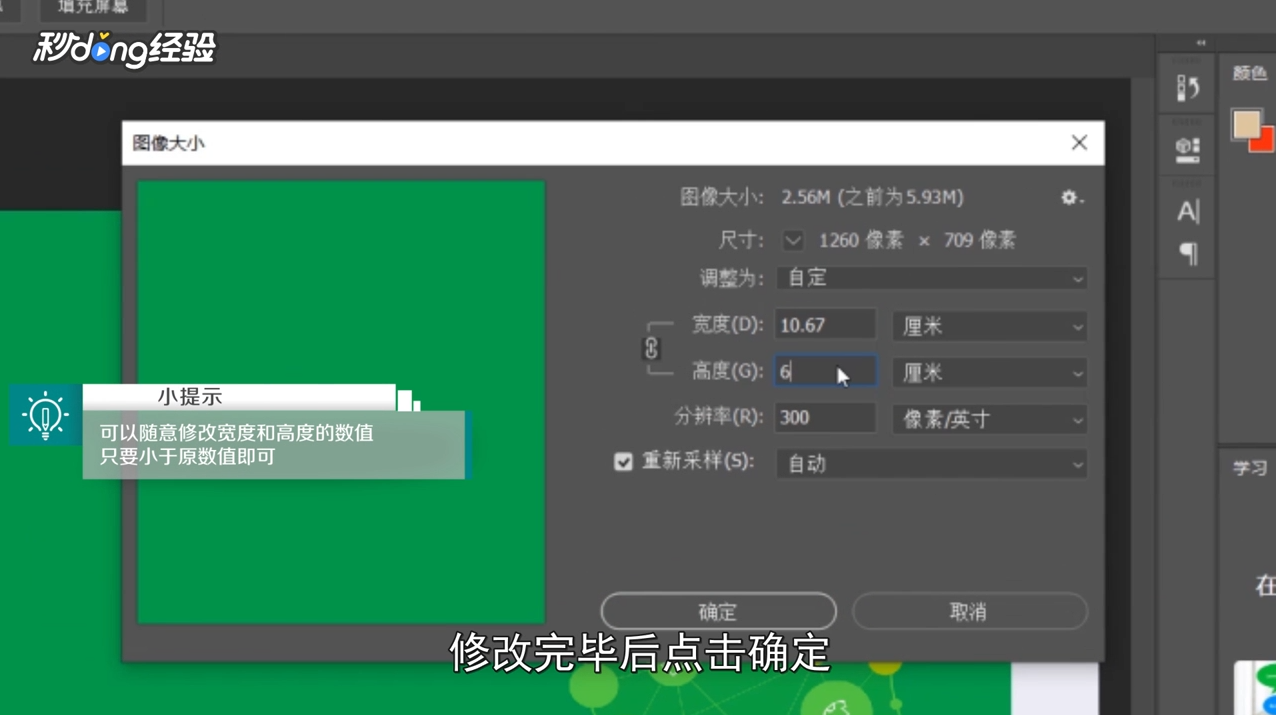
5、点击“图像大小”。

6、修改宽度高度数值后点击“确定”。
7、点击顶部菜单栏的“文件”。
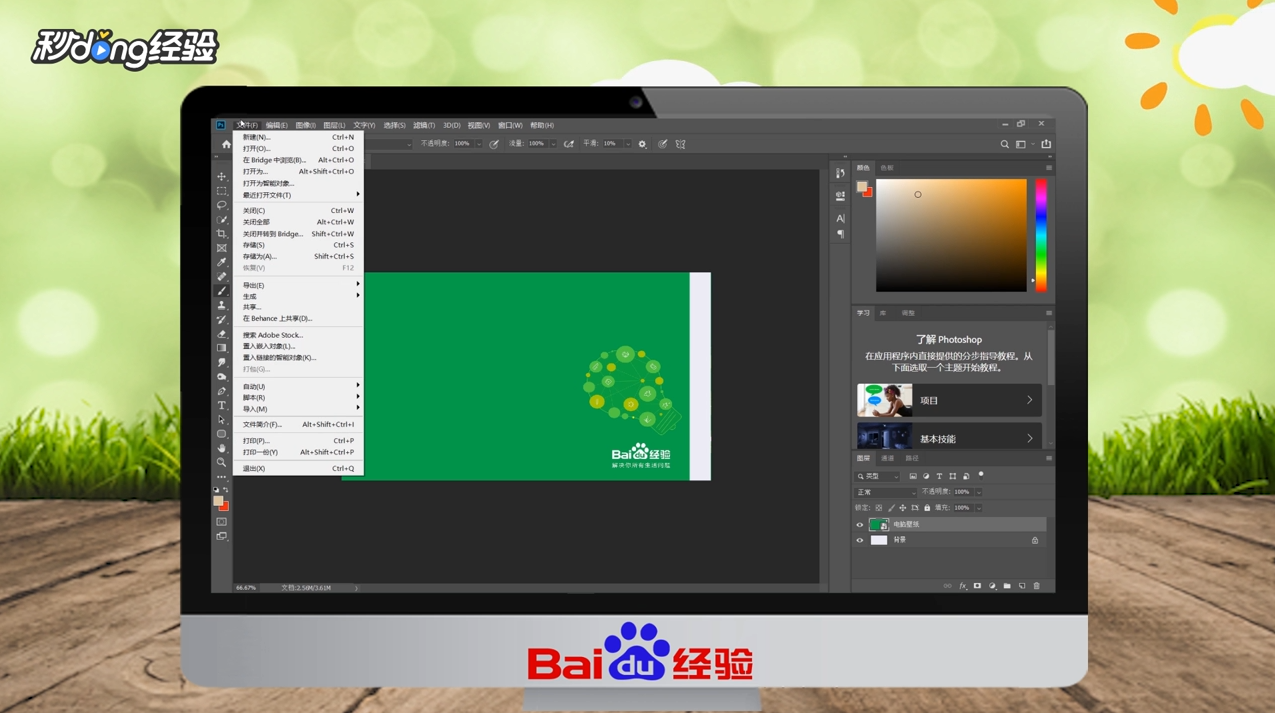
8、点击“导出存储为web所用格式(旧版)”。

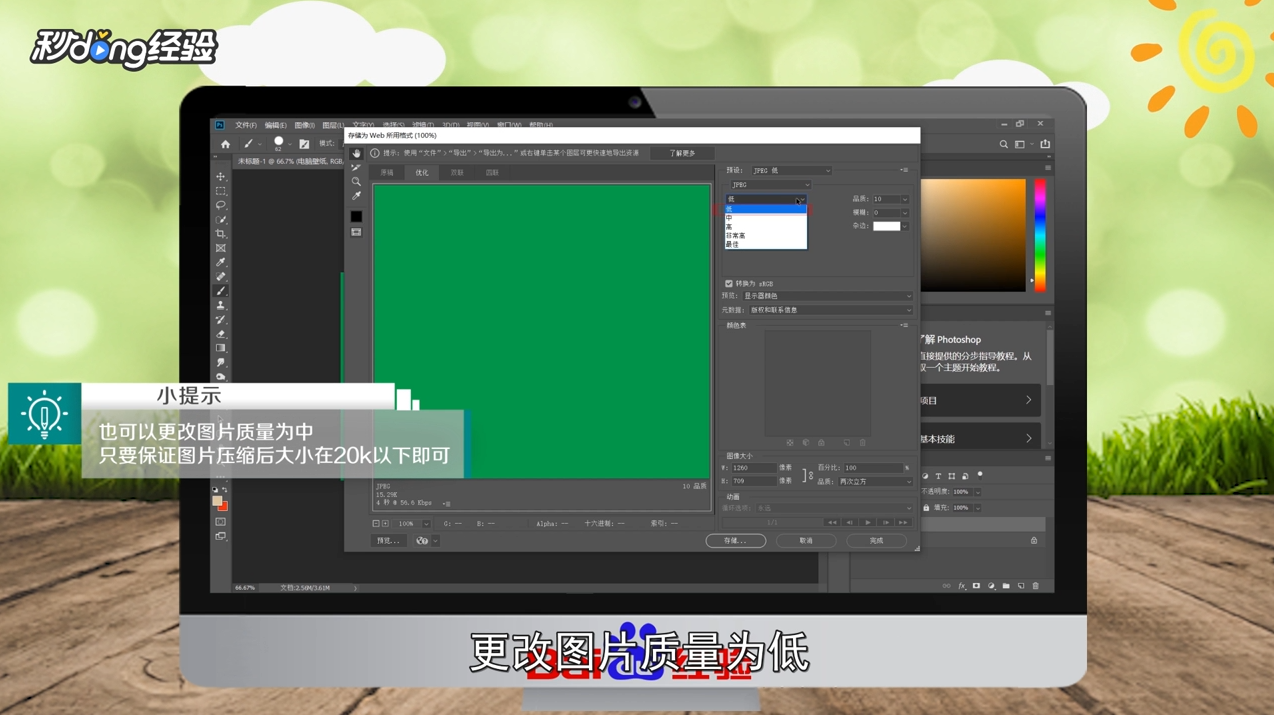
9、更改图片格式为JPEG,下方选择“低”。
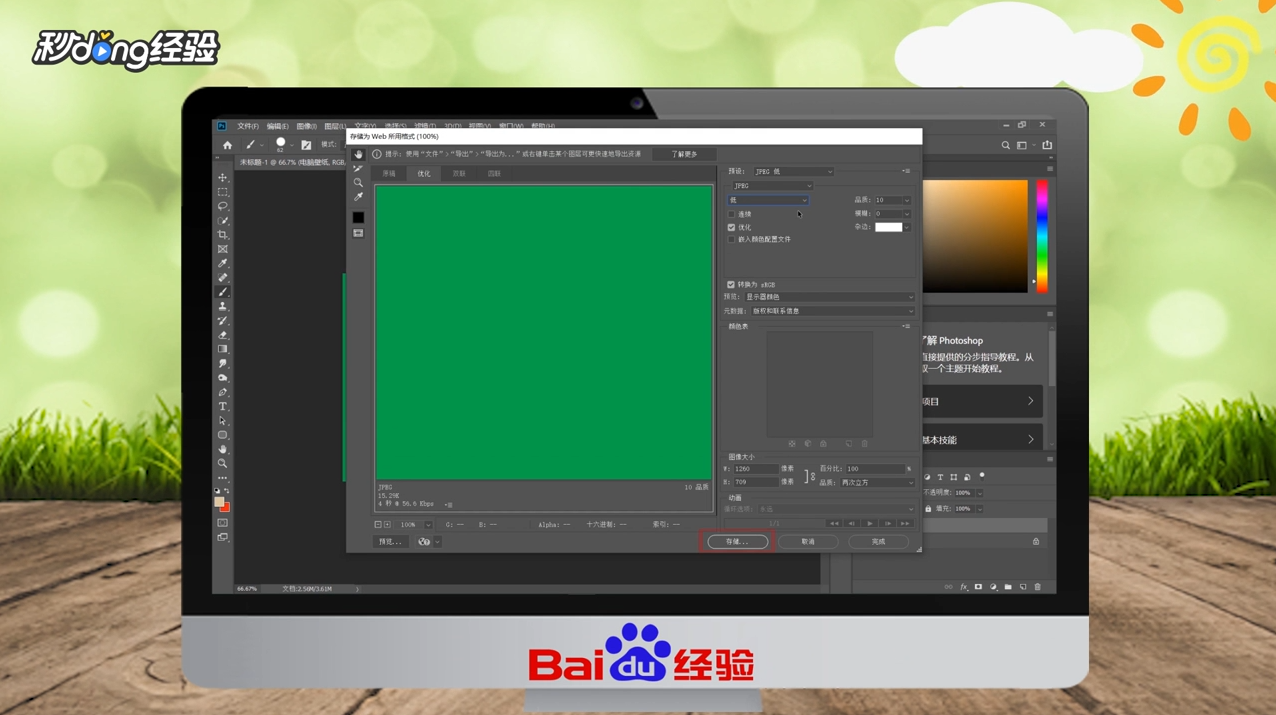
10、点击下方“存储”。
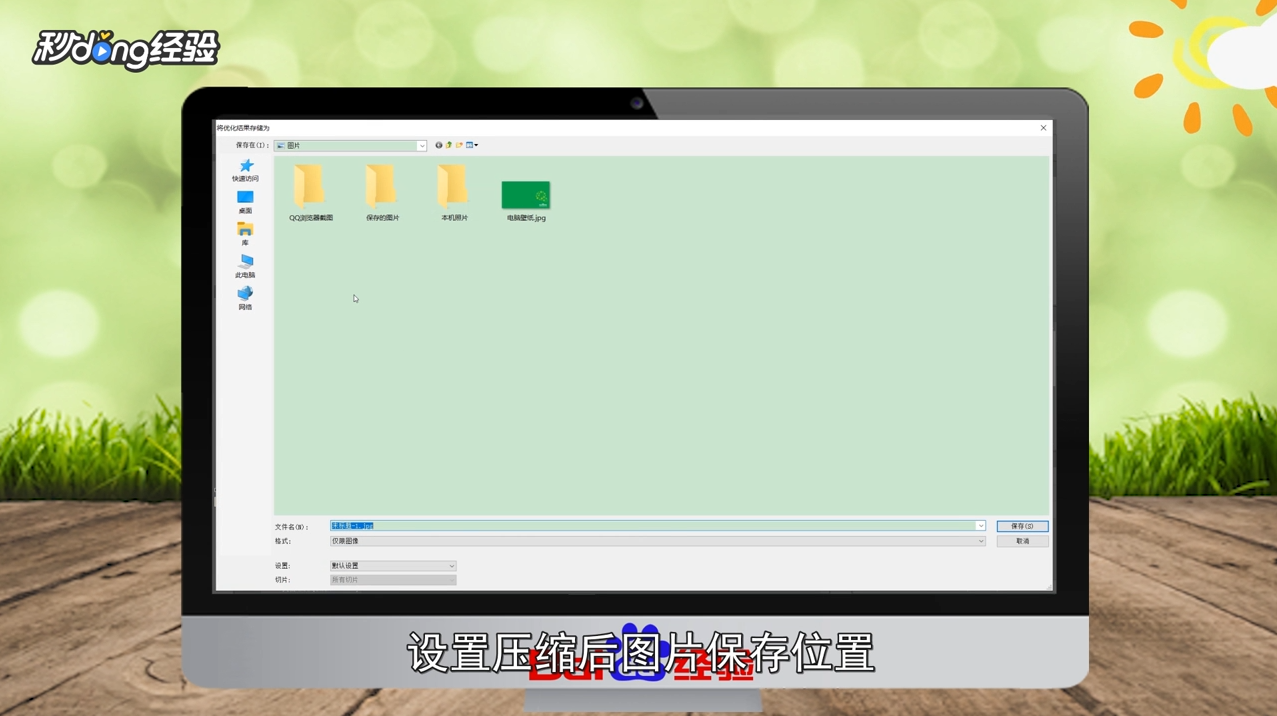
11、选择好保存路径,点击右下角“保存”。
12、在弹出页面中点击“确定”即可。

13、总结如下。

时间:2026-04-23 08:10:38
1、打开PS,点击“新建”。
2、根据自身需求调整画布和数值,点击“创建”。
3、将需要压缩的图片拖入PS。
4、点击顶部菜单栏的“图像”。
5、点击“图像大小”。
6、修改宽度高度数值后点击“确定”。
7、点击顶部菜单栏的“文件”。
8、点击“导出存储为web所用格式(旧版)”。
9、更改图片格式为JPEG,下方选择“低”。
10、点击下方“存储”。
11、选择好保存路径,点击右下角“保存”。
12、在弹出页面中点击“确定”即可。
13、总结如下。
