如何制作Word红头文件

 时间:2026-02-14 11:22:35

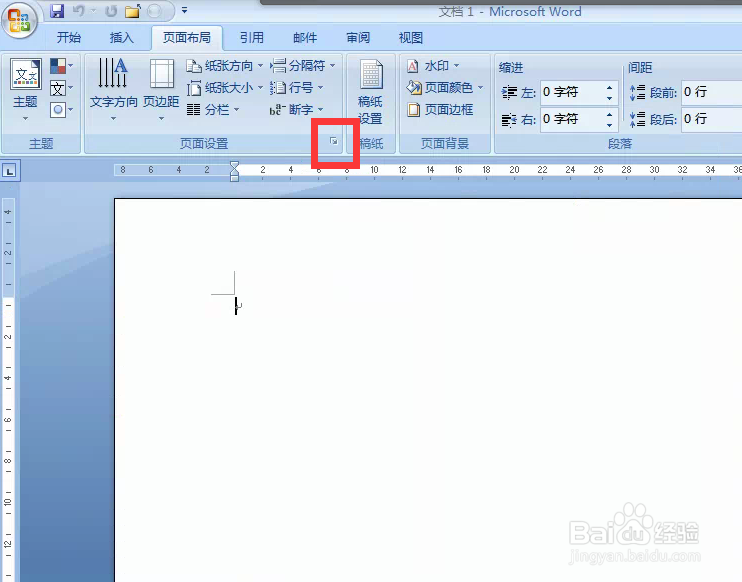
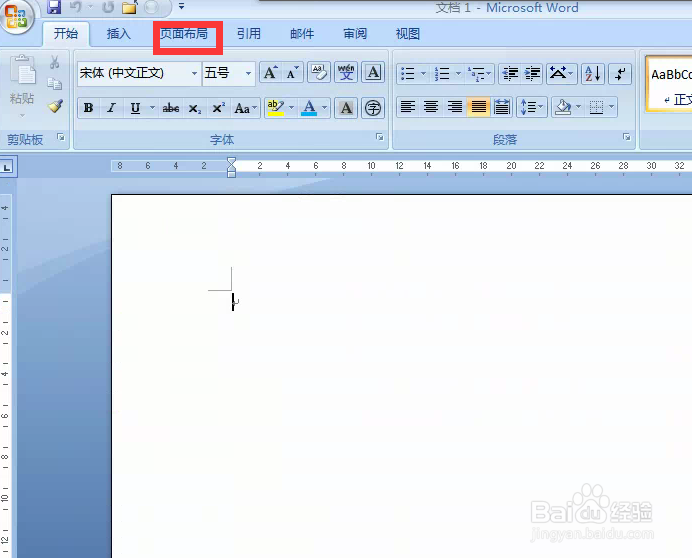
1、打开word文档,点击页面布局。

如何制作Word红头文件

2、在页面布局选项卡下,点击页面设置右边的斜箭头。

如何制作Word红头文件

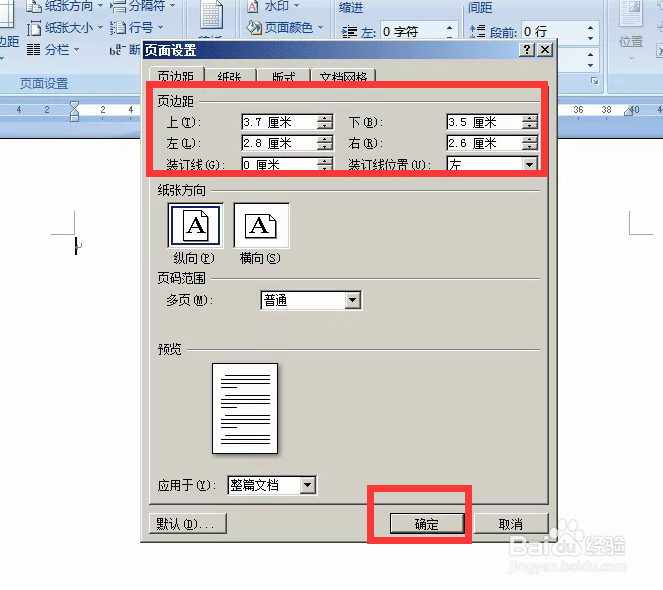
3、弹出对话框,调事面边距,上为3.7厘米、下为3.5厘米、左为2.8厘米、右为2.6厘米,确定。
如何制作Word红头文件

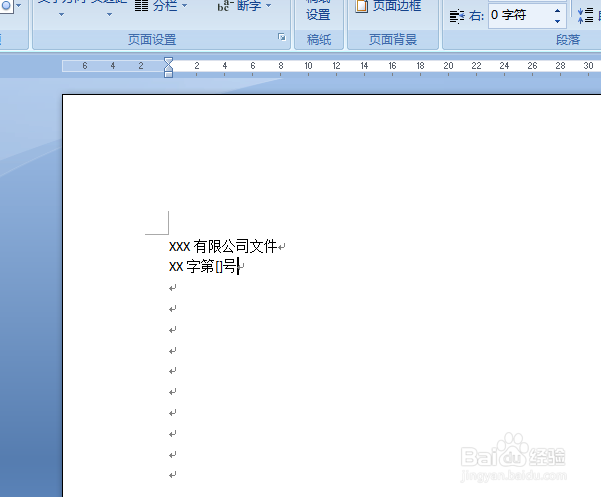
4、在文档中输入红头文件的名称。

如何制作Word红头文件

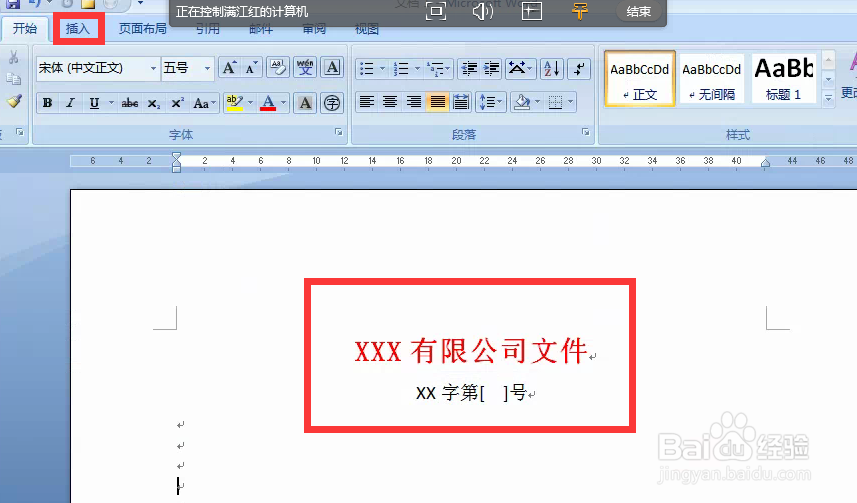
5、设置标题字体为宋体、2号字、红色,居中,将文件顺序号设置为宋体、四号,居中。点击插入。
如何制作Word红头文件

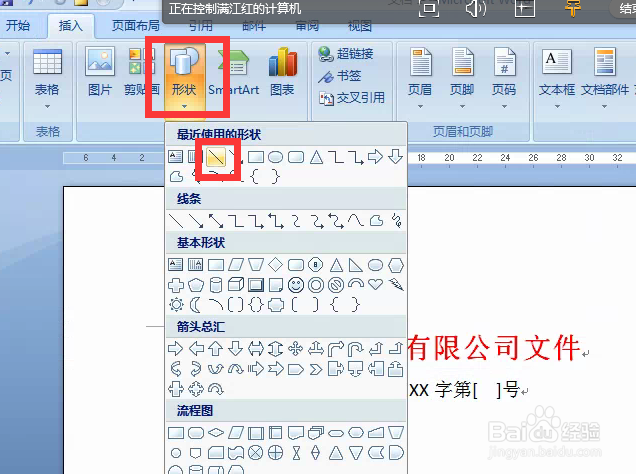
6、点击形状,选择直线在文字下方画一条小于页面的直线。

如何制作Word红头文件

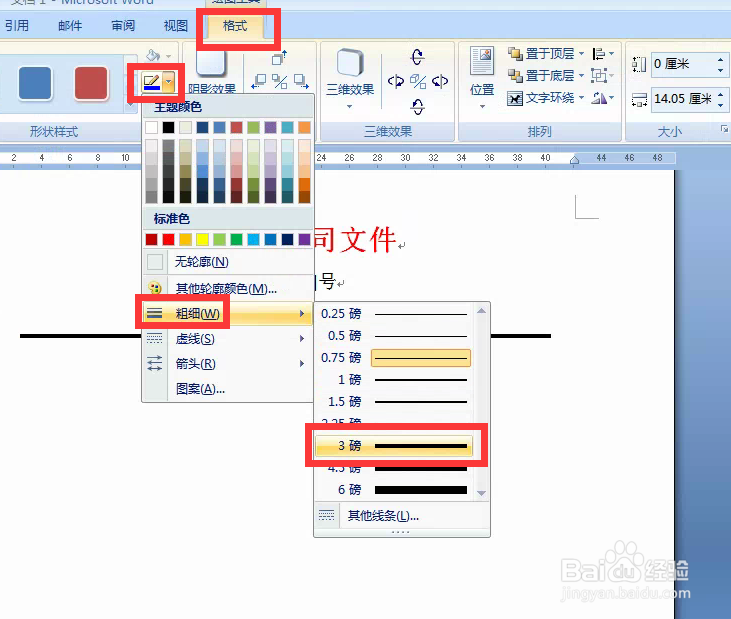
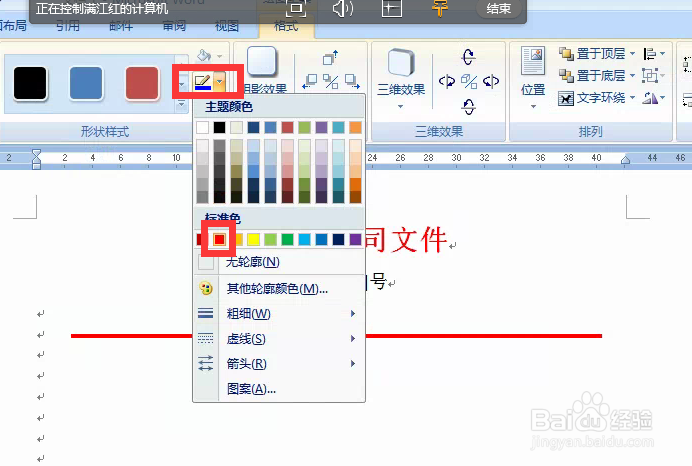
7、点击格式,打开线条设置菜单,点击粗细,选择3磅。

如何制作Word红头文件

8、再点击红色。

如何制作Word红头文件

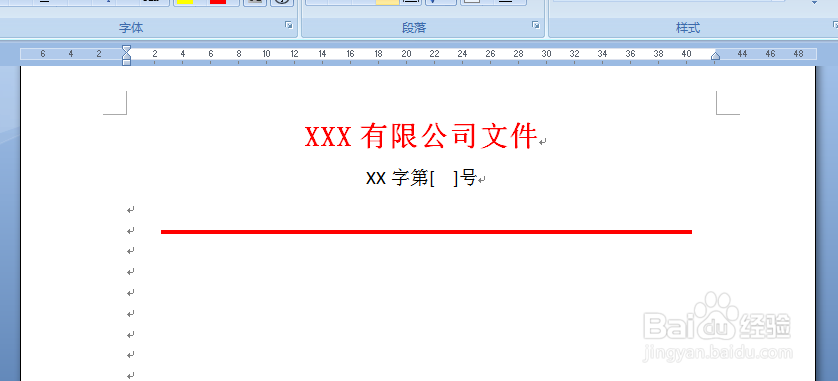
9、红头文件就制作完成了。

如何制作Word红头文件

1、进行页边距的设置,上为3.7厘米、下为3.5厘米、左为2.8厘米、右为2.6厘米。

2、输入相应的文字并设置字体、大小、颜色。

3、再在文字下方画一条红色粗一点的直线。

  • Word中怎样制作红头文件
  • word如何实现红头文件标题的多行文字显示为一行
  • word红头文件字体怎样变窄
  • 在word中如何编辑红头文件中带五角星的红色线条
  • 把word中的字变窄的具体步骤
  • 热门搜索
    感恩主题手抄报 环境保护手抄报图片 城南旧事手抄报图片 安全健康快乐手抄报 珍惜粮食手抄报 关于春节手抄报的内容 关于小动物的手抄报 预防火灾手抄报 四年级手抄报内容 孝行天下手抄报