1、打开QQ软件;
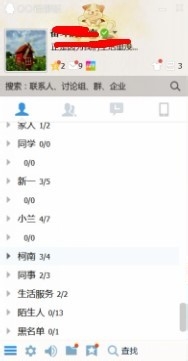
2、打开其中一个好友对话框;

3、点击好友对话框的发送图片图标选中所需要的图片,然后点击打开;

4、接着用同样的方法选取另外一张图片;

5、然后点击发送,发送给好友;
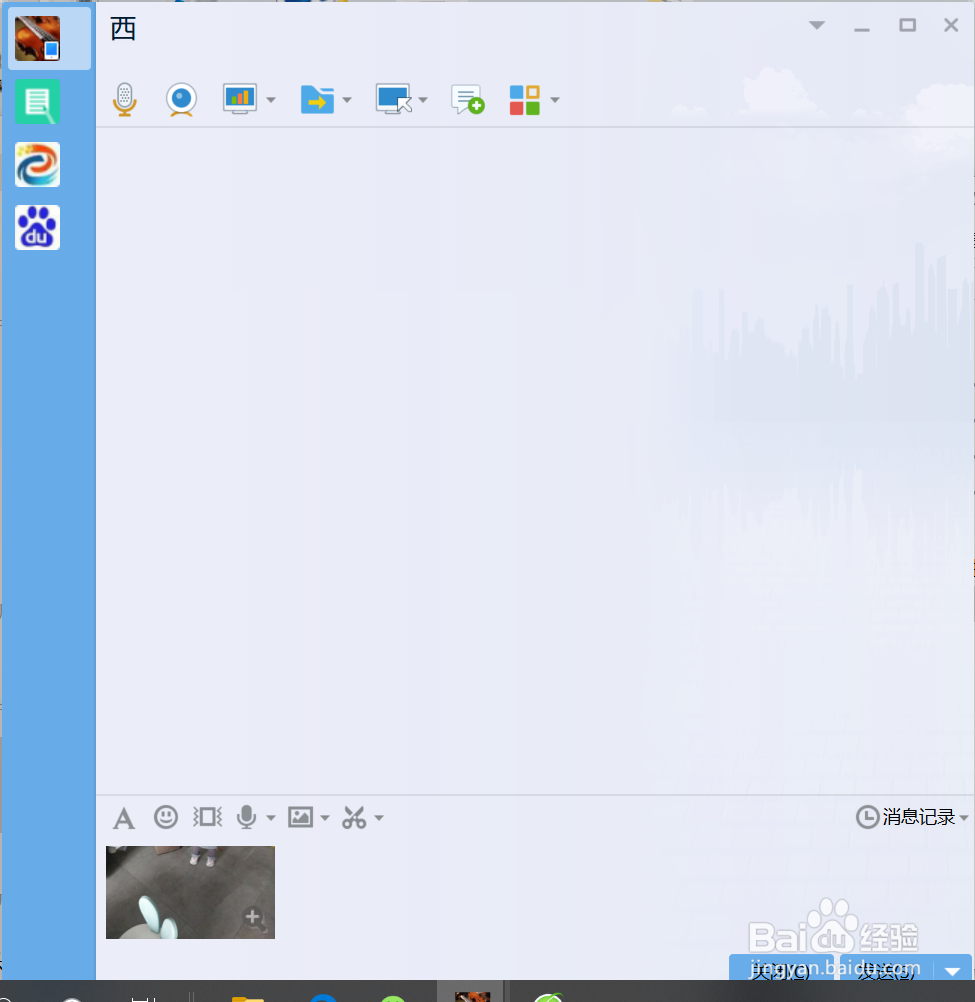
6、如果消息框太短太窄没法把两张图片完全展示出来,可以调节QQ聊天框的大小;

7、出现下图的页面时把整张图片截图后另存为一个图片,就成功的把两张图片合并为一张了。

8、最后直接截图啦!

时间:2026-04-27 04:32:15
1、打开QQ软件;
2、打开其中一个好友对话框;
3、点击好友对话框的发送图片图标选中所需要的图片,然后点击打开;
4、接着用同样的方法选取另外一张图片;
5、然后点击发送,发送给好友;
6、如果消息框太短太窄没法把两张图片完全展示出来,可以调节QQ聊天框的大小;
7、出现下图的页面时把整张图片截图后另存为一个图片,就成功的把两张图片合并为一张了。
8、最后直接截图啦!
