如何在ppt中创建红色六角星

 时间:2026-02-12 15:03:12

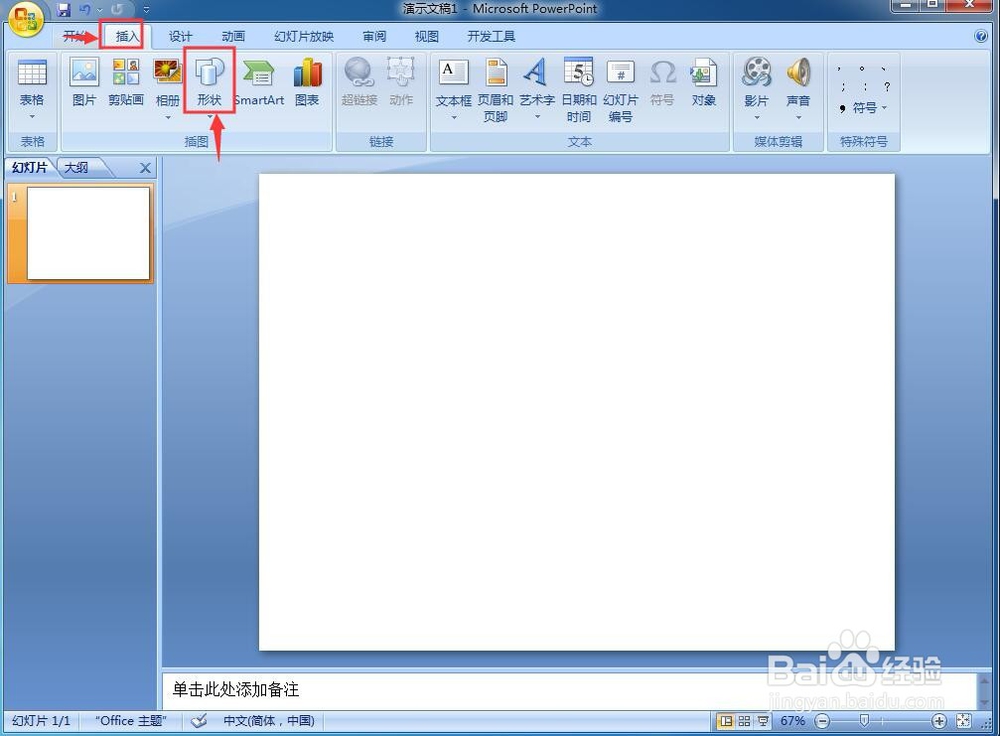
1、启动Powerpoint 2007软件,进入其编辑页面;
如何在ppt中创建红色六角星

2、点击插入菜单,在打开的工具栏中选择形状工具;

如何在ppt中创建红色六角星

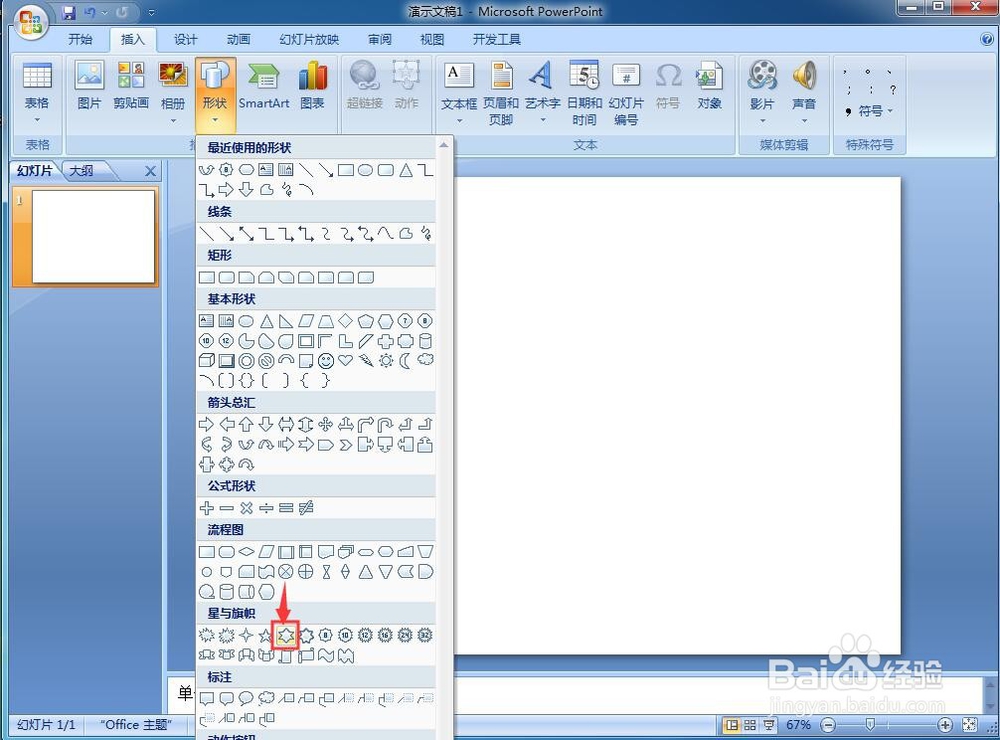
3、在星与旗帜类别中找到并点击六角星

如何在ppt中创建红色六角星

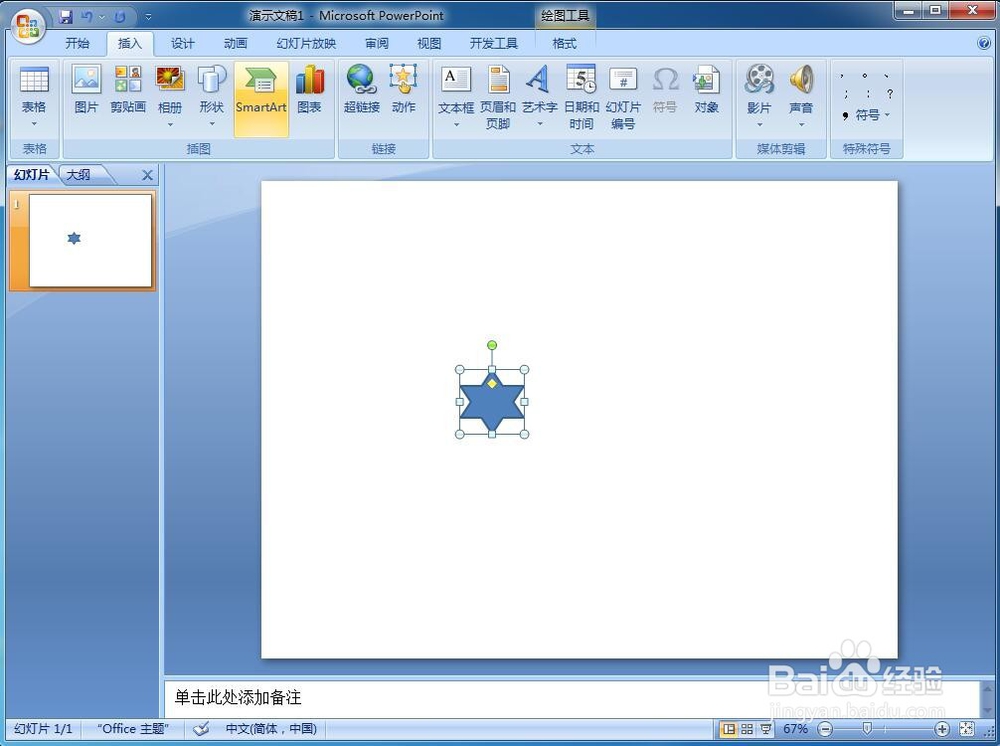
4、在空白页面单击鼠标左键,创建出一个六角星;

如何在ppt中创建红色六角星

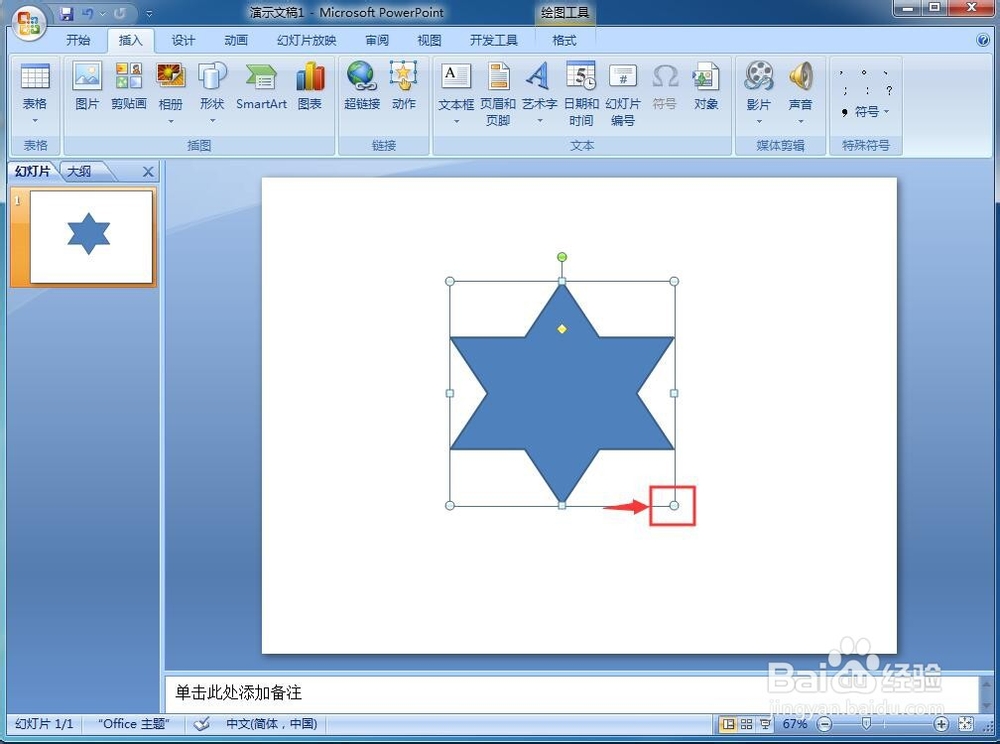
5、用鼠标拖动右下角的句柄,调整好六角星的大小;

如何在ppt中创建红色六角星

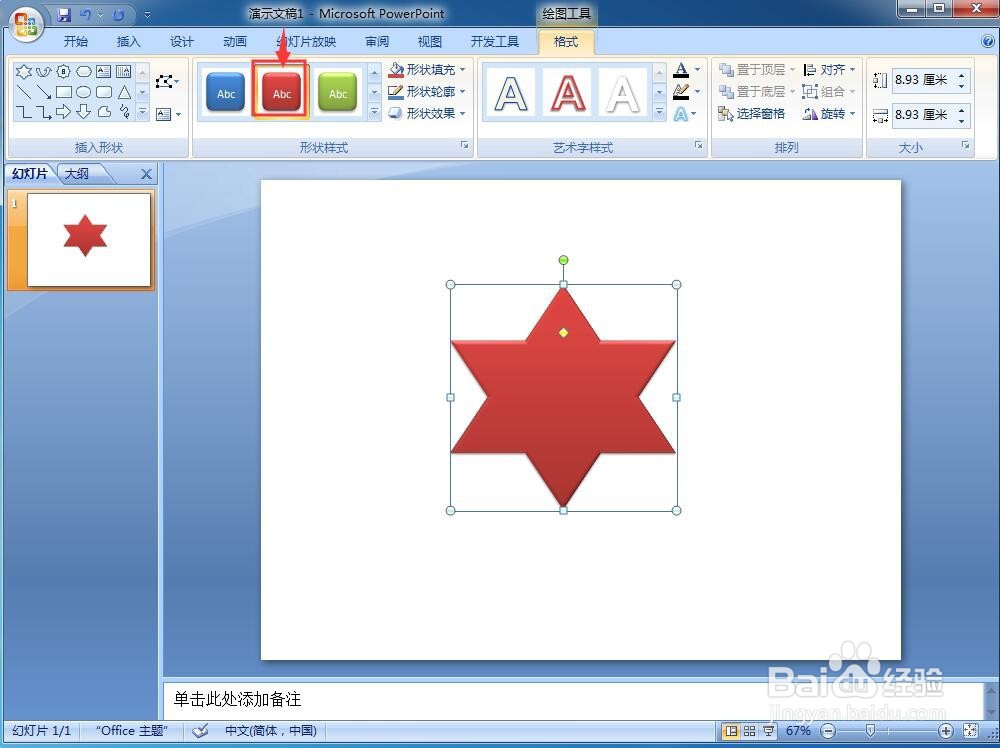
6、点击添加一种形状样式

如何在ppt中创建红色六角星

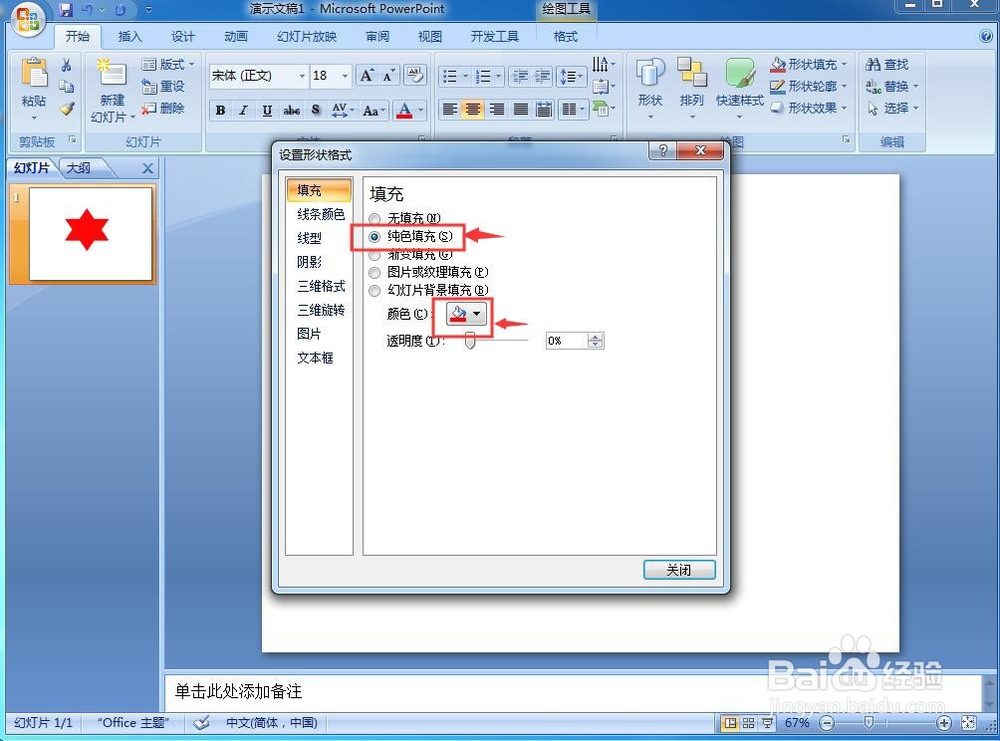
7、在六角星上按右键,打开设置自选图形格式将填充颜色选择为红色;

如何在ppt中创建红色六角星

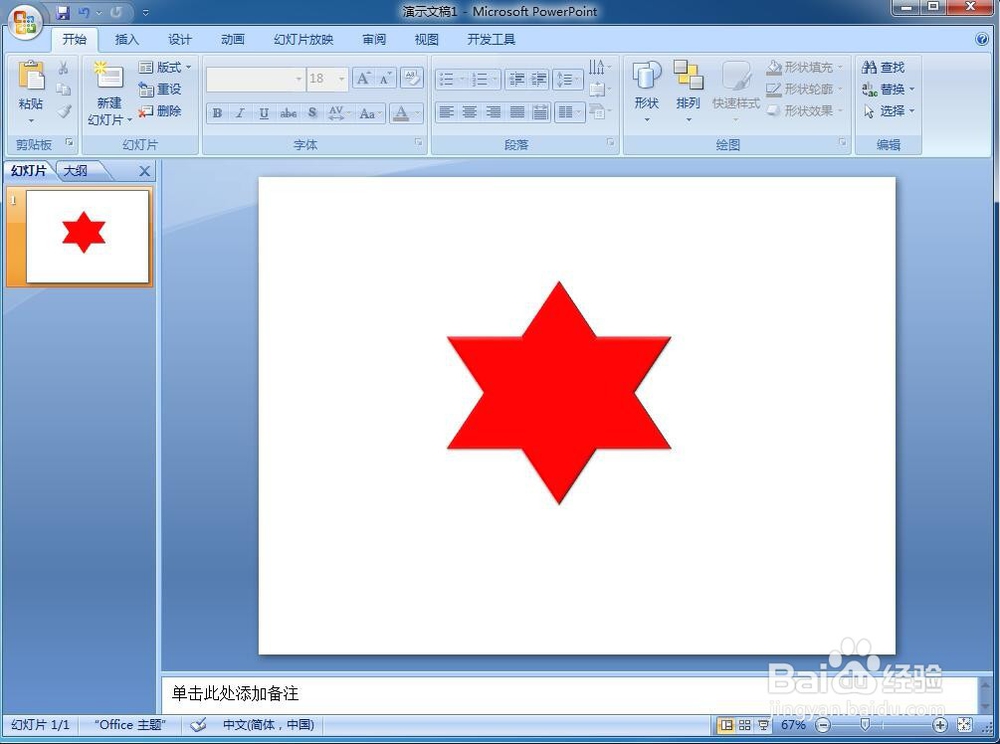
8、我们就在Powerpoint中创建好了一个红色六角星。

如何在ppt中创建红色六角星

1、打开powerpoint,点击插入菜单,选择形状;

2、在星与旗帜中找到并选中六角星;

3、单击鼠标左键,创建出一个六角星

4、调整好六角星的大小、样式和填充色。


  • 如何在PPT幻灯片中制作渐变颜色的文字
  • PPT如何使用动画效果
  • ppt如何更改形状外形
  • PPT中如何对渐变色文本框设置阴影效果
  • PPT在哪里可以文字转换为图示?
  • 热门搜索
    梦想起航手抄报 孝行天下手抄报 小学生讲文明手抄报 自我介绍手抄报图片 70周年纪念日手抄报 健康小报手抄报 守法手抄报 手抄报设计图案大全 有关动物的手抄报 安全消防手抄报