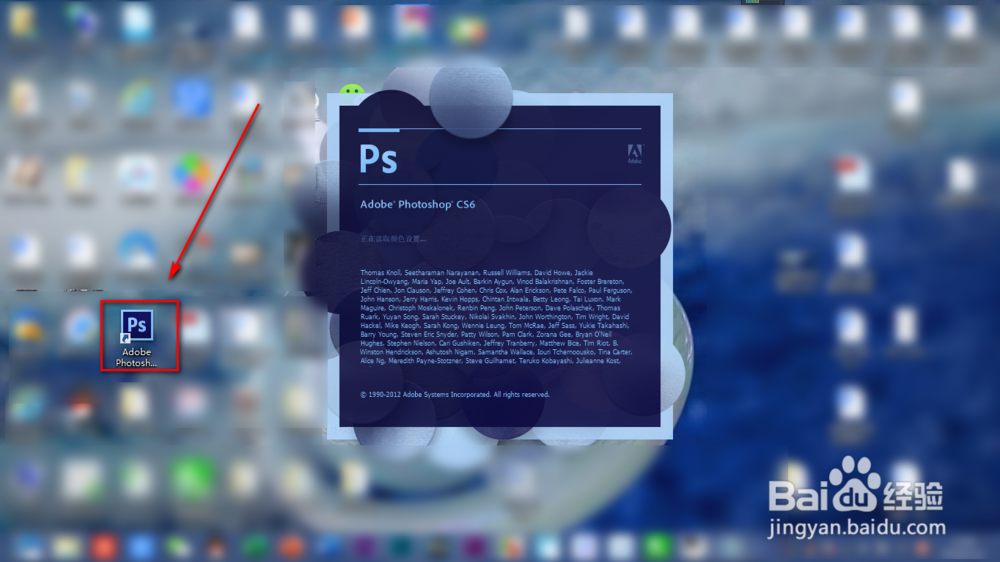
1、首先打开PS。
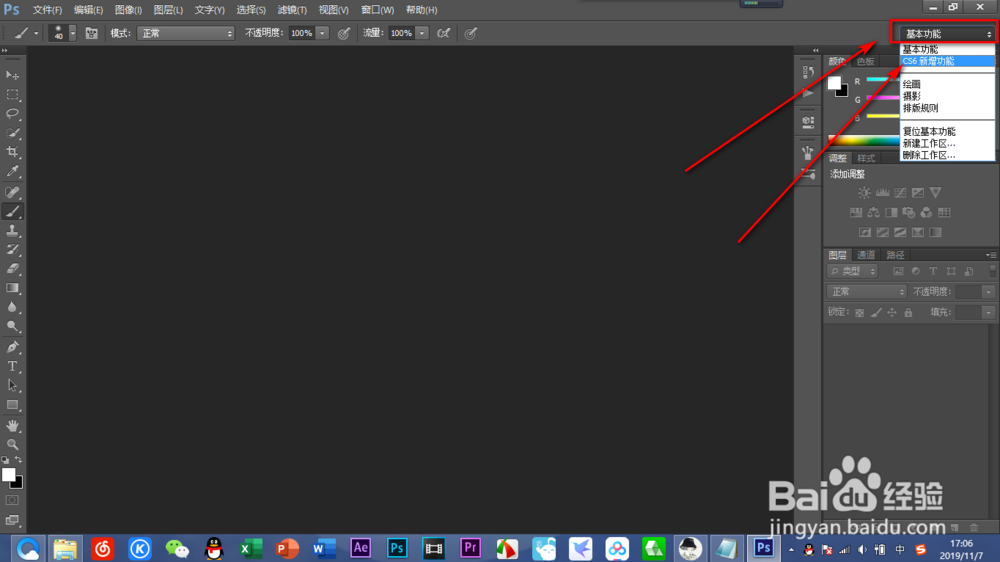
2、点击右侧工具栏的“基本功能”面板。
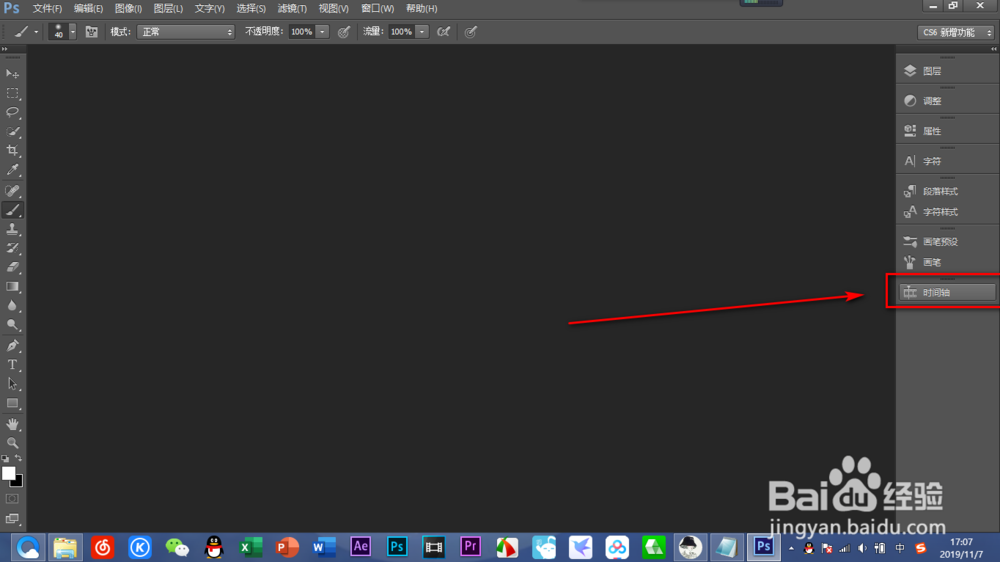
3、点击时间轴按钮。
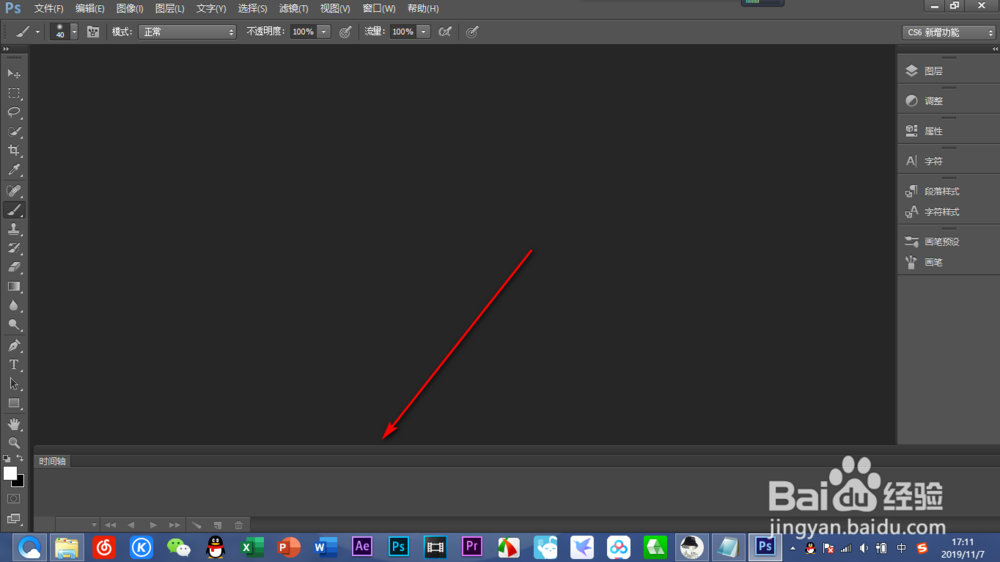
4、时间轴可以拖动到下方进行编辑。
5、先讲一下图片制作GIF:
首先把素材图片导入到PS图片——按住快捷键Ctrl+O打开文件——选择图片——打开。

6、点击“复制所选帧”,将图片复制一帧。
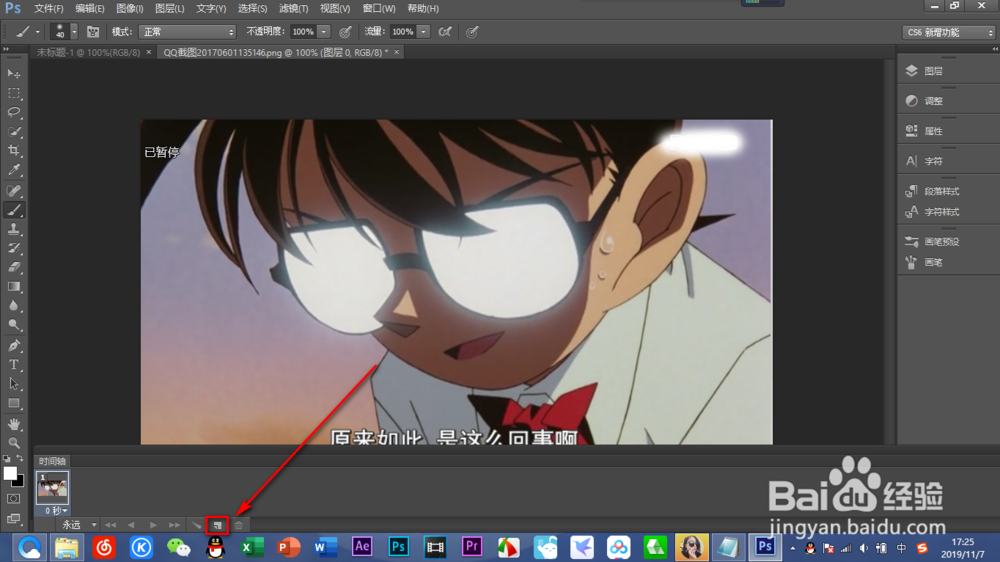
7、点击下方下拉菜单将时间设置为两秒。
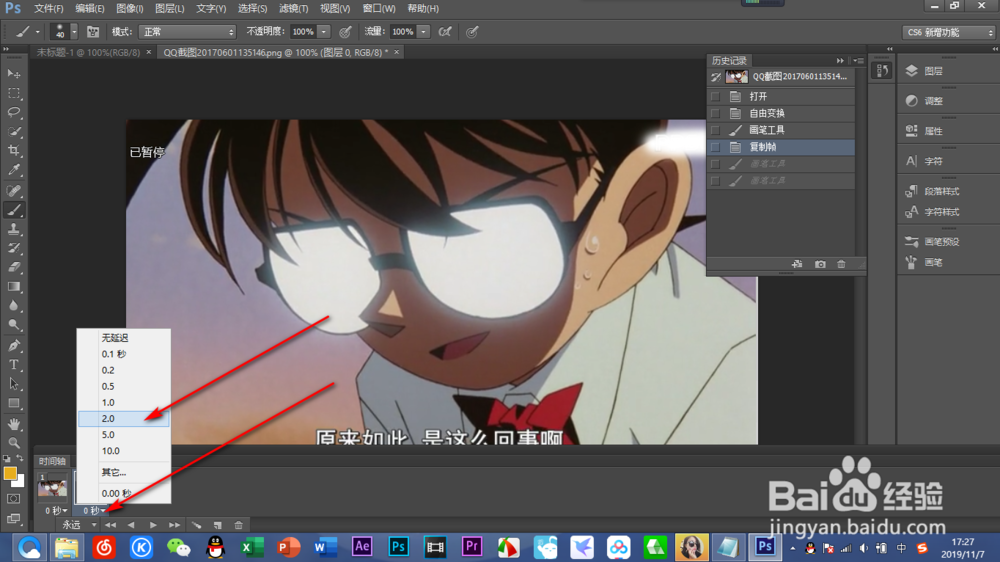
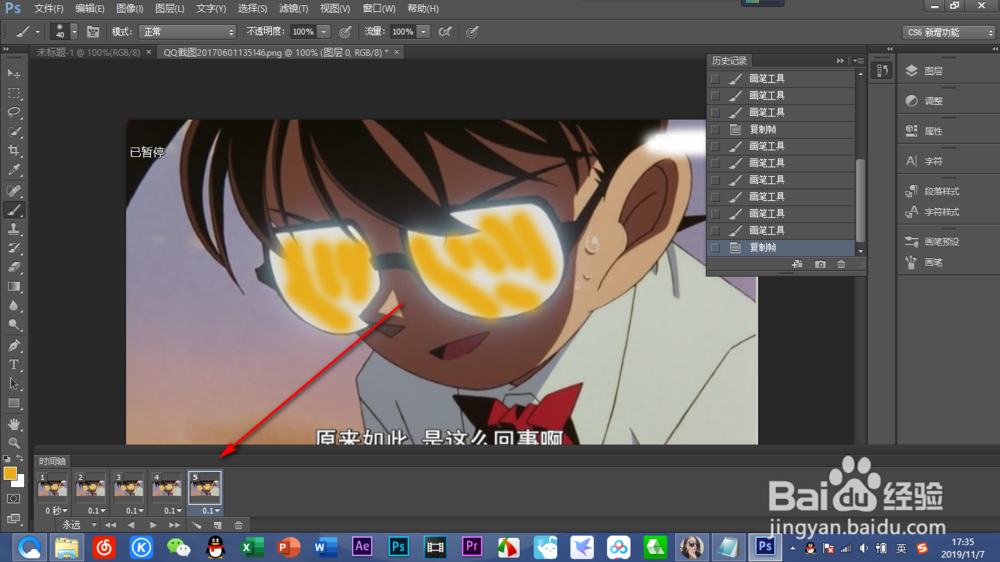
8、点击前景色,换一个颜色,把图片中的眼睛用画笔涂上。

9、每画一笔就点击复制一帧,可以做出几个桢,敲击空格键就变成了动画播放出来。
1、首先打开PS。
2、点击右侧工具栏的“基本功能”面板。
3、点击时间轴按钮。
4、时间轴可以拖动到下方进行编辑。
5、先讲一下图片制作GIF:
首先把素材图片导入到PS图片——按住快捷键Ctrl+O打开文件——选择图片——打开。
6、点击“复制所选帧”,将图片复制一帧。
7、点击下方下拉菜单将时间设置为两秒。
8、点击前景色,换一个颜色,把图片中的眼睛用画笔涂上。
9、每画一笔就点击复制一帧,可以做出几个桢,敲击空格键就变成了动画播放出来。
