1、如何禁用Windows 10启动延迟
要禁用Windows 10启动延迟,您只需要在Windows注册表中进行一些编辑。
标准警告:注册表编辑器是一个功能强大的工具,滥用它会使您的系统不稳定甚至无法运行。这是一个非常简单的技巧,只要您按照说明进行操作,就不会有任何问题。也就是说,如果您以前从未使用过它,请在开始之前考虑阅读有关 如何使用注册表编辑器的信息 。并在进行更改之前一定要 备份注册表 (和 您的计算机!)。
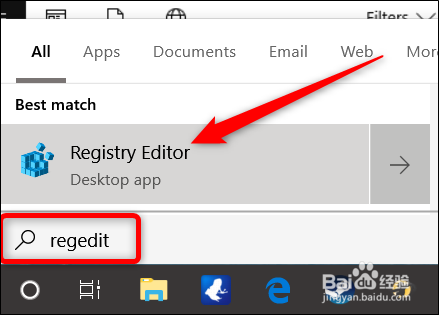
1.通过单击开始并键入“ regedit”来打开注册表编辑器。按Enter键打开注册表编辑器,然后允许它对您的PC进行更改。
2、2.在注册表编辑器中,使用左侧边栏导航至以下键(或将其复制并粘贴到注册表编辑器地址栏中):

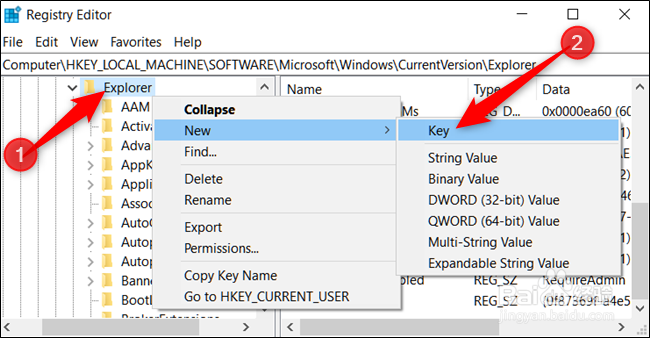
3、3.如果Serialize密钥尚不存在,则需要创建它。右键单击父键(Explorer),然后选择“新建”>“键”。将其命名为“序列化”。
4、4.现在,右键单击该Serialize键,然后选择“新建”>“ DWORD(32位)值”。命名新值StartupDelayInMSec 。
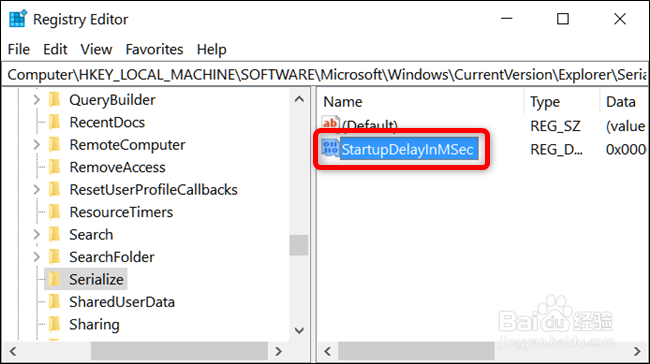
5、5.接下来,您将修改该值。双击新StartupDelayInMSec值,并确保在“值数据”框中将值设置为0。

6、6.单击“确定”,然后退出注册表编辑器。为了使更改生效,您需要重新启动计算机。您和任何其他用户都不应再经历Windows强迫您执行的延迟。
如果您由于启动程序在登录时需要太多资源而希望重新启用此延迟,请回到注册表编辑器并StartupDelayInMSec右键单击该值,然后单击“删除”以删除该值。

