1、打开wps表格
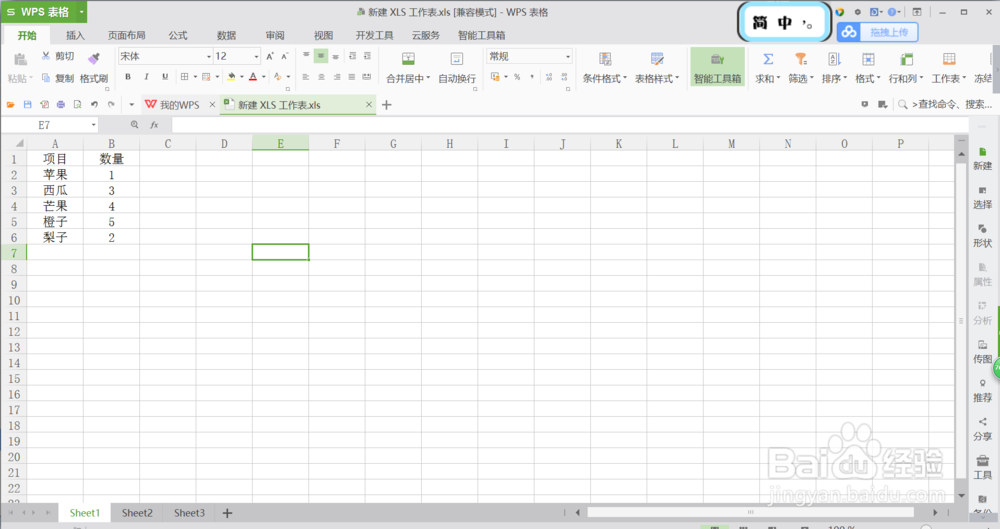
2、先把表格里的内容按照需要进行排序,点击开始-排序-升序

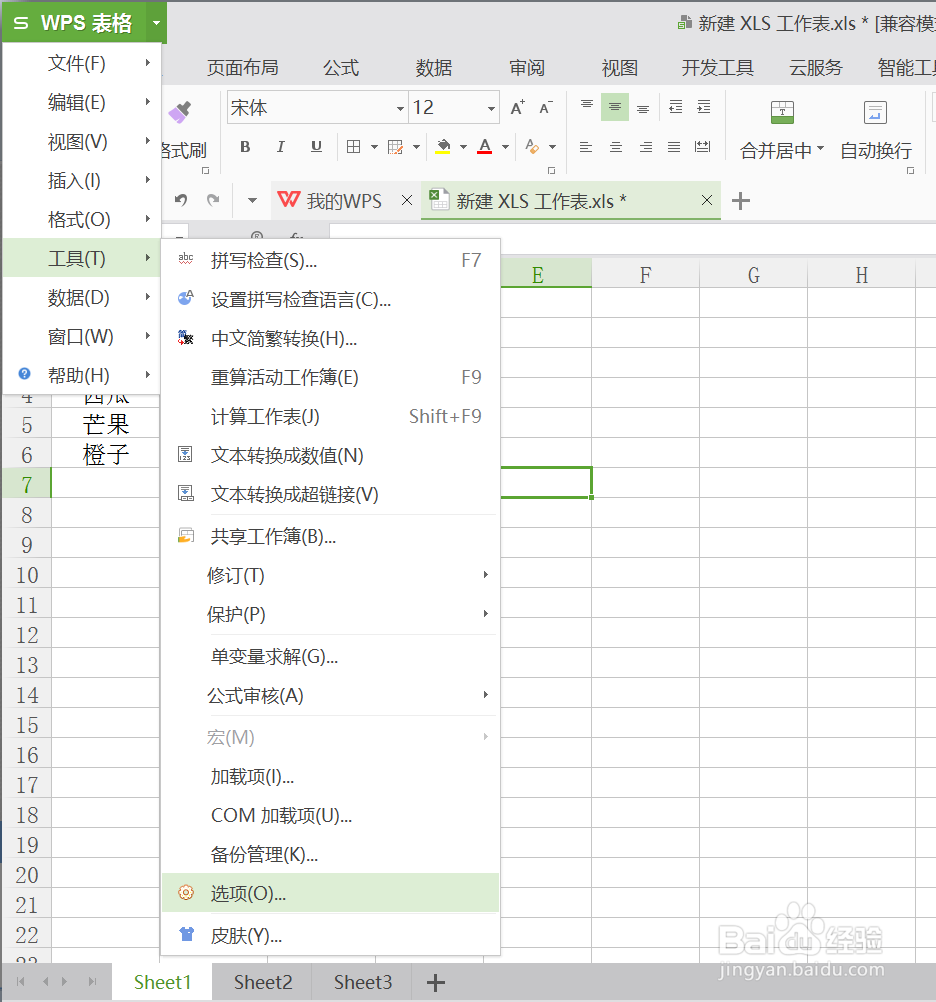
3、点击wps表格-工具-选项
4、弹出对话框,选择自定义序列

5、点击从单位格导入序列

6、点击刚才排好的序列区域

7、点击按钮,回到对话框
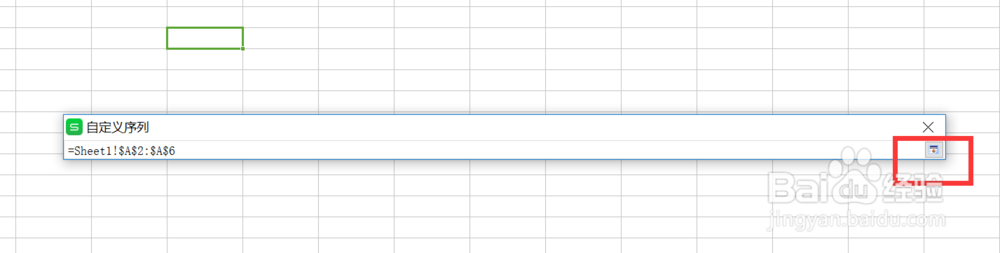
8、然后导入

9、可以看到已经成功设置好自定义序列

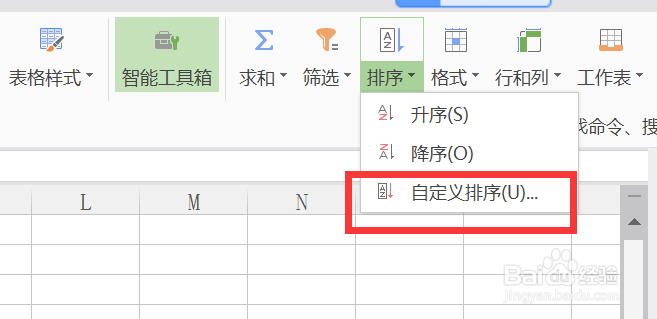
10、然后选中需要排序的表格区域,点击自定义排序

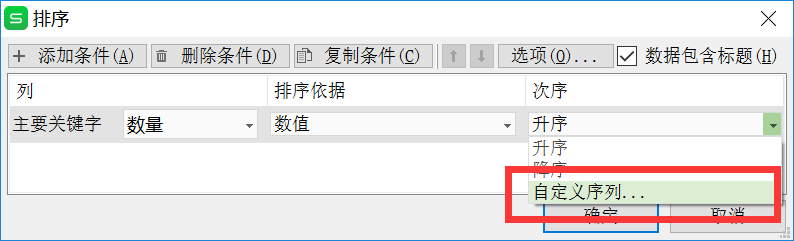
11、点击次序-自定义序列
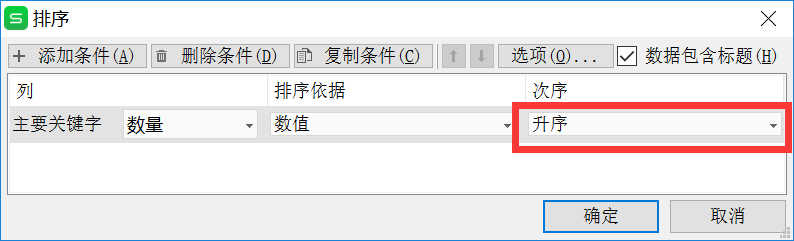
12、选择设置好的自定义序列,点击确定-确定

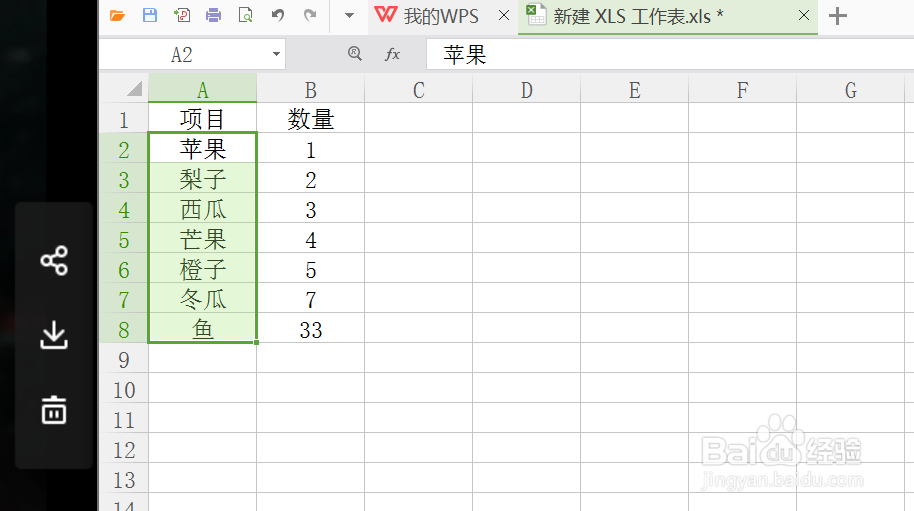
13、这样就能看到已经按照自定义序列进行排序
时间:2026-04-25 02:28:57
1、打开wps表格
2、先把表格里的内容按照需要进行排序,点击开始-排序-升序
3、点击wps表格-工具-选项
4、弹出对话框,选择自定义序列
5、点击从单位格导入序列
6、点击刚才排好的序列区域
7、点击按钮,回到对话框
8、然后导入
9、可以看到已经成功设置好自定义序列
10、然后选中需要排序的表格区域,点击自定义排序
11、点击次序-自定义序列
12、选择设置好的自定义序列,点击确定-确定
13、这样就能看到已经按照自定义序列进行排序
