1、打开Excel,建立空白工作簿。

2、录入表格框架。比如,要对五个人的五项技能进行评分,第一行输入姓名,第一列输入评价项目。

3、选中5×5的单元格,点击数据验证。

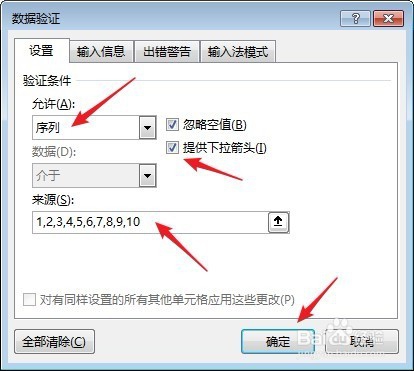
4、在打开的窗口中点击序列,输入评价分值,用英文逗号隔开每个分值,勾选提供下拉箭头,点击确定。
5、这样,就可以选中某个单元格,直接勾选相应的分值。

6、在最后一行得到每个人的分值总和,就完成了评分表。

时间:2026-04-22 02:32:38
1、打开Excel,建立空白工作簿。
2、录入表格框架。比如,要对五个人的五项技能进行评分,第一行输入姓名,第一列输入评价项目。
3、选中5×5的单元格,点击数据验证。
4、在打开的窗口中点击序列,输入评价分值,用英文逗号隔开每个分值,勾选提供下拉箭头,点击确定。
5、这样,就可以选中某个单元格,直接勾选相应的分值。
6、在最后一行得到每个人的分值总和,就完成了评分表。
