如何用PS设计不同颜色动画图标

 时间:2026-04-22 06:11:51

1、   新建一个1280X800像素的空白白色背景,如图

如何用PS设计不同颜色动画图标

2、新建图层,选择椭圆形选框工具,绘制椭圆形,填充白色,隐藏背景图层,显示透明图层。如图

如何用PS设计不同颜色动画图标

3、新建图层,选择矩形选框工具,填充颜色为淡粉色,按crl+D取消选择。

如何用PS设计不同颜色动画图标

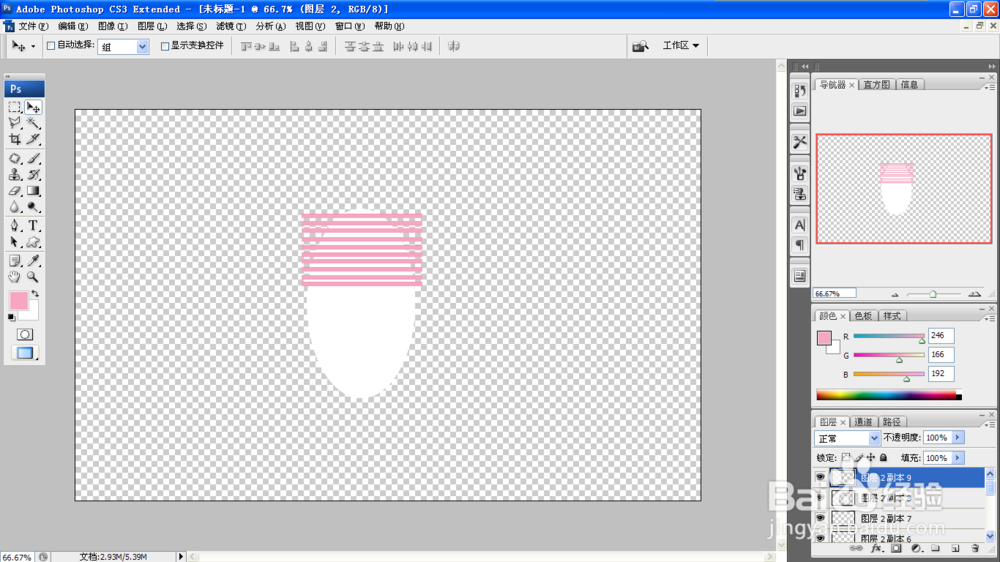
4、按alt键复制长方形颜色图层,复制多层,代表多个图层的增加。

如何用PS设计不同颜色动画图标

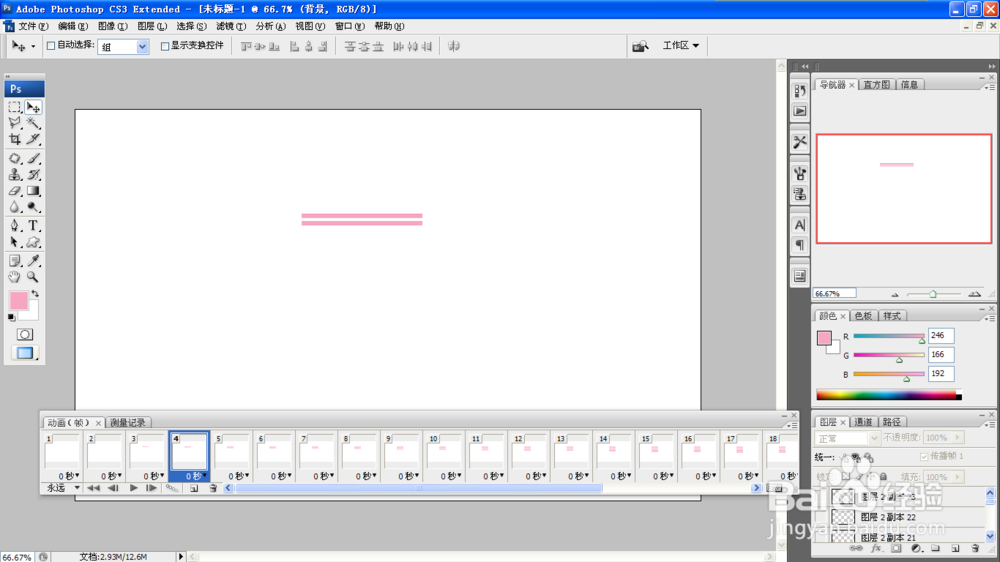
5、选择窗口,动画,在第一帧上表示为白色背景图层,第二层第二帧表示为椭圆形图层,可自我选定,第三层依次是增加粉色矩形选框,第四层继续增加矩形选框,每增加一个图层,就是设计一个动画效果。
如何用PS设计不同颜色动画图标

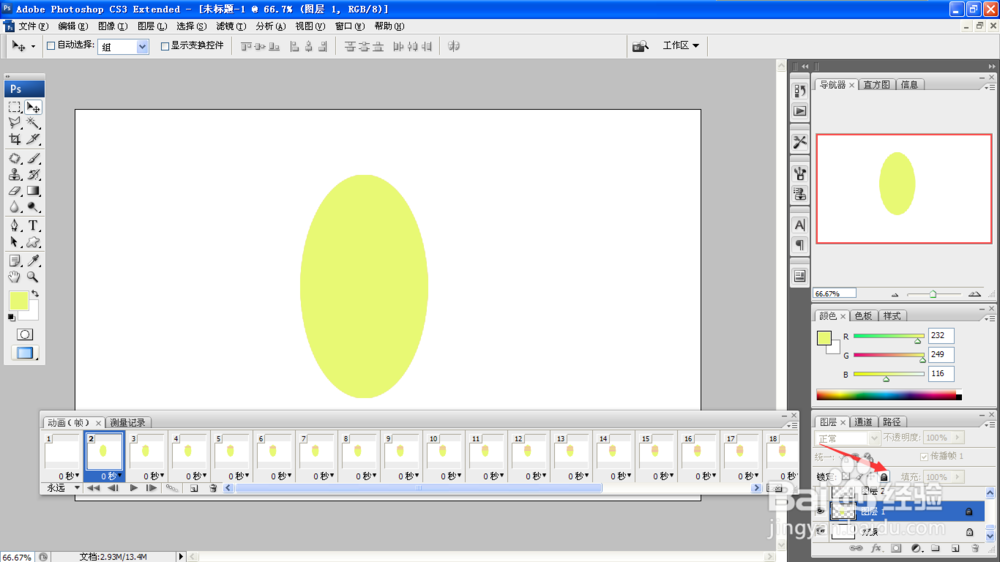
6、修改椭圆形选框颜色为淡黄色的,调整颜色即可。可自动的播放动画图层,播放每一层的颜色图层,做整齐的排序。
如何用PS设计不同颜色动画图标

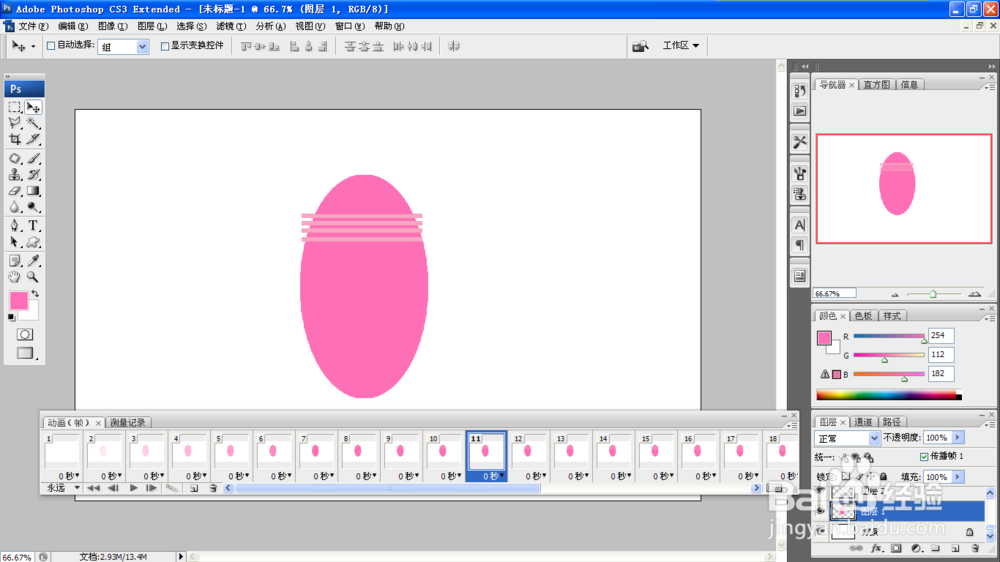
7、继续修改椭圆形选框颜色为淡粉色,修改矩形选框颜色,并且做序列式的排列动画,每一层的序列都做整齐的排列。这样一个简单的色彩动画就设计好了哦。
如何用PS设计不同颜色动画图标

  • PS如何制作文字的内阴影效果
  • 如何在ppt中给圆环填充沙滩纹理和预设效果
  • ppt如何设置图片三维旋转
  • PPT如何使文本格式一致。
  • PPT怎么删除选中对象所有动画?
  • 热门搜索
    我爱我的祖国手抄报 关于读书的手抄报图片 防溺水手抄报内容文字 预防病毒手抄报 关于祖国的手抄报 关于清明节的手抄报 民族手抄报 清明节手抄报好看简单字少 心理健康的手抄报 文明伴我行手抄报